NotebookLMは「調べる作業」を丸ごと任せるAI
AIを使っても
「調べるのが大変」
「情報がごちゃごちゃする」
と感じていませんか?
そこで活躍するのが
NotebookLM です。
NotebookLMは
情報を集める → 整理する → 文章にする
この流れを1つの場所で完結させるAIです。
この記事では
AI完全初心者でも失敗しないNotebookLMの使い方を
実践ベースで解説します。
第1章:NotebookLMで何ができるのかを整理する
一言で言うと
NotebookLMは
「自分専用の資料読み込みAI」です。
ChatGPTとの違いは
👉 根拠となる資料を自分で指定できること。
NotebookLMが得意なこと
-
複数資料の要約
-
情報の比較整理
-
記事構成の作成
-
下書き文章の生成
-
スライド・説明文の作成
ブログ・副業・勉強
すべてに使えます。
第2章:初心者が最初にやるべき準備
用意するものはこれだけ
-
調べたいテーマ
-
資料(URL / PDF / テキスト)
完璧な資料は不要です。
ネット記事2〜3本で十分です。
おすすめ資料例
-
ニュース記事
-
公式ブログ
-
解説サイト
-
自分のメモ
NotebookLMは
**資料の質より「まとめ方」**が重要です。
第3章:資料を読み込ませる実践手順
ステップ1:Notebookを作成する
NotebookLMで
新しいノートブックを作成します。
ここが
1テーマ=1ノート
の考え方になります。
ステップ2:資料を追加する
以下の方法で追加できます。
-
URLを貼る
-
PDFをアップロード
-
テキストを貼り付け
複数入れても問題ありません。
ステップ3:AIに状況を理解させる
最初に必ず入れる指示:
これで
難しい言葉を避けた出力になります。
第4章:要約・整理をさせる実践プロンプト
まずは全体把握
→ 情報の全体像が一瞬で見えます。
次に重要ポイント抽出
→ 読者向け記事の軸になります。
第5章:記事構成を作らせる方法
ブログ構成プロンプト例
NotebookLMは
構成作りが非常に得意です。
ここが強いポイント
-
資料に基づいて構成
-
話がズレにくい
-
情報の抜け漏れが少ない
初心者ほど
構成作成に使う価値があります。
第6章:本文下書きを作らせる
見出し単位で書かせるのがコツ
一気に全文を書かせないことで
読みやすさが上がります。
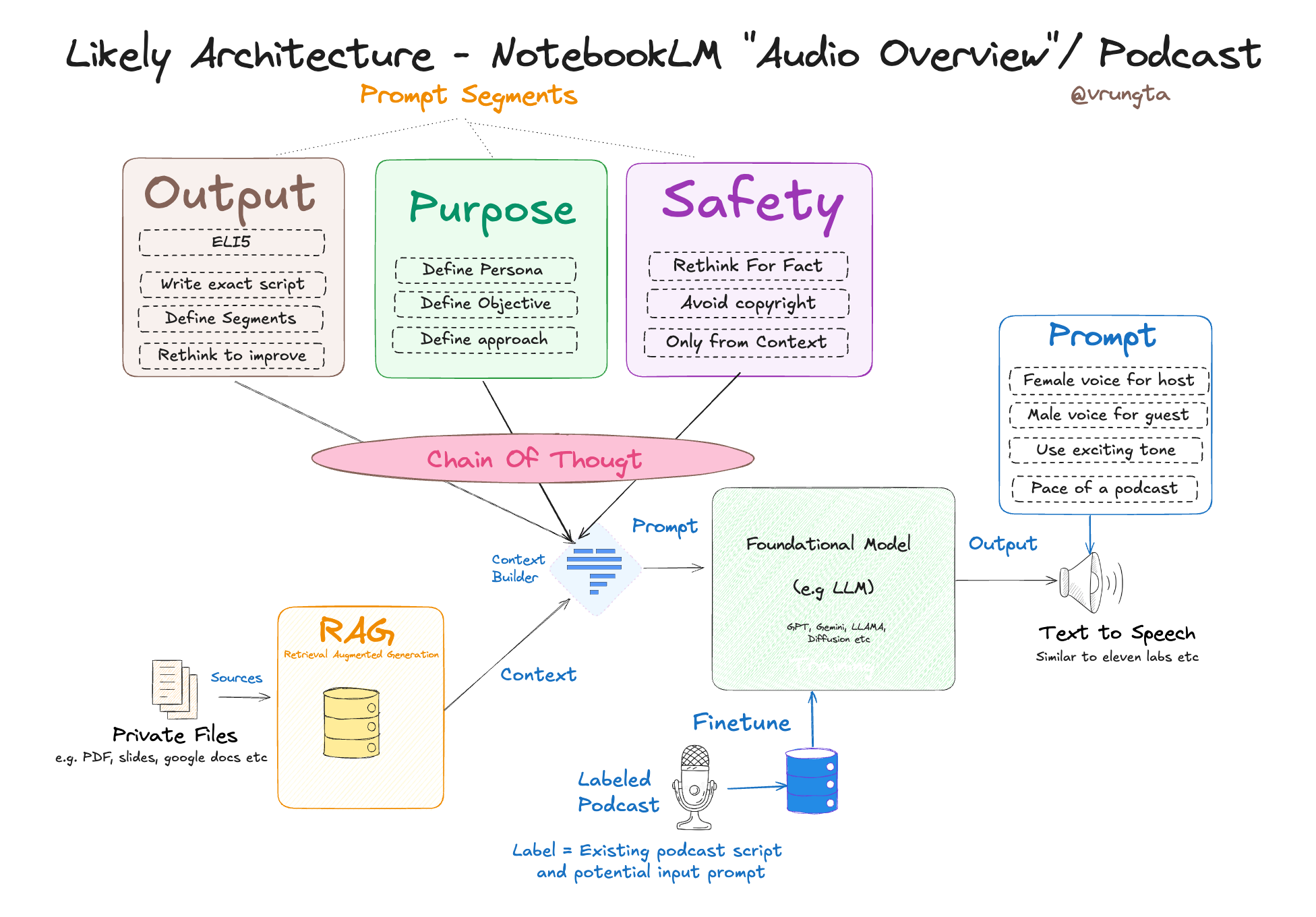
ハルシネーションが起きにくい理由
NotebookLMは
読み込んだ資料しか使わないため、
-
嘘が出にくい
-
根拠が明確
ブログ向きのAIです。
第7章:自動化と組み合わせる考え方
NotebookLM単体でも強力ですが、
-
情報収集 → Gemini
-
整理・執筆 → NotebookLM
と役割分担すると
完全自動に近づきます。

第8章:初心者がやりがちな失敗と対策
失敗1:資料を入れすぎる
→ 最初は3〜5個で十分
情報が多すぎると逆に迷います。
失敗2:いきなり完璧を求める
→ NotebookLMは「下書き用」
仕上げは人が確認します。
失敗3:指示があいまい
→
「初心者向け」「〇文字」「箇条書き」
この3点は必ず入れます。
第9章:NotebookLMは「考える時間」を減らすAI
NotebookLMの本当の価値は
調べて悩む時間を減らすことです。
-
何を書けばいいかわからない
-
情報整理が苦手
-
文章構成に時間がかかる
こうした悩みを
一気に減らしてくれます。
まとめ:まずは1テーマ、1ノートから始める
NotebookLMは
使いこなす必要はありません。
-
1テーマ
-
2〜3資料
-
要約+構成
これだけで
作業効率は大きく変わります。
まずは
「調べる作業をAIに任せる」
ここから始めてください。