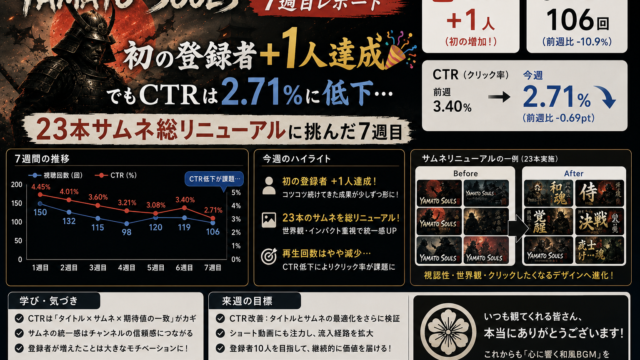

第10回で『Claude Code × デイリーノート』の基本を説明しました。ネタ、メモ、記事執筆が全部 1 つのデイリーノートに集約される仕組みです。
第11回は、その中でも『YouTube 週次分析』の部分を詳しく掘り下げます。以前は『CSV をダウンロード → Claude に投げて分析 → 記事化で終わり』という流れだったのを、今では『分析 → 記事化 → 改善』が全部 1 つのデイリーノートで完結するようにしました。
これまでのように『あちこちに保存したり、行き来したり』することがなくなった。作業の流れが全部つながりました。今回は、その実装と運用を実況形式で解説します。
|
💜 以前と今の違い ❌ 以前:CSV → Claude に投げて分析 → 記事化で終わり ✅ 今:分析 → 記事化 → 改善が全部 1 つのノートで完結 ✅ あちこち保存・行き来がなくなった |
デイリーノートの『🎬 YouTube 分析』セクション:3 つの部分で構成
毎週月曜・火曜朝に、デイリーノートの『🎬 YAMATO SOULS / もふもふ睡眠BGM 週次分析』セクションに以下を入れます。
トップ 3 動画
その週で再生数が多かった上位 3 件をテーブルで:
| 動画タイトル | 再生数 | 新規登録 | CTR | 視聴時間 |
| — | — | — | — | — |
| American Shorthair #7 | 1,250 | 5 | 1.8% | 3.5 分 |
試した施策
その週に試したタイトル変更、サムネ工夫、アップロード時間の調整など。Claude Code がデータから『効果があったものと、なかったもの』を自動判定。
例:
✅ 夜 19:00 アップロード → 新規登録 +3
❌ 長尺動画(8 分以上)→ 視聴維持率低下
次週予定
『試した施策』から見えた『やるべきこと』が次週の予定になります。例えば『夜 19:00 アップロードが新規登録を呼ぶなら、来週も同じ時間でやろう』『長尺より短編が視聴維持率が高いから、5 分前後に調整しよう』といった施策が自動生成されます。
|
📌 3 層構造の狙い 🔷 トップ 3:『今週何が流行ったか』を一目で把握 🔷 試した施策:『何が効いたか』を可視化 🔷 次週予定:『来週何をするか』が自動で見える |
CSV をテーブル化する具体的な流れ
毎週月曜・火曜の朝の手順:
- YouTube Analytics から『YAMATO SOULS』『もふもふ睡眠BGM』の CSV を 2 ファイルダウンロード(過去 7 日)
- Claude Code を起動して『今週のデイリーノート(例:2026-09-08.md)の『🎬 YouTube 分析』セクションにテーブルを入れてください』と指示
- Claude Code が CSV を読み込んで:
- a) トップ 3 動画をテーブル形式で抽出
- b) 再生数・新規登録・CTR・視聴時間を自動計算
- c) 『試した施策』欄に『効果あり / なし』の判定を追記
- 人間は『あ、19:00 アップロードが効いてるな』『長尺は駄目だ』という気づきをメモ
- その気づきが『次週予定』に自動で反映される
|
🔷 体感時間短縮 以前:CSV ダウンロード → Excel で手動整理 → 分析記事執筆 = 約 30 分 今:ダウンロード → Claude Code 実行 → デイリーノート自動入力 = 約 15 分 |
分析 → 記事化 → 改善が全部つながる
デイリーノートに YouTube 分析が入った時点で、次の流れが自動で見えます。
【朝:YouTube 分析を見る】
『あ、American Shorthair #7 が 1,250 再生いった。19:00 アップロード効いてるな』
【昼:『📰 記事の下書き・執筆』セクションで記事化】
その同じノートの『📰 記事の下書き・執筆』セクションで『YAMATO SOULS 週次レポート』を作成。内容は『上記のテーブルをそのまま貼って』『試した施策の成果を解説』するだけ。データはもう同じノートにあるから『探す』がない。
【翌週:改善を実行】
『次週予定』に『19:00 アップロードを継続』『長尺は短編に統一』が書いてあるから、それをそのまま実行。決断が早い。
つまり『分析が記事になり、記事が改善になり、改善が来週の行動になる』という一本道ができたわけです。
『1 つのノート』になったことの本当のメリット
以前のような『あちこちに保存したり、行き来したり』がなくなった、というのが本当の効果です。
以前:
- デスクトップに CSV を保存
- Excel で開いて整理
- Weekly_Reports フォルダに『YAMATO_2026-09-08.md』として保存
- 別の『Articles / YAMATO_週次_09_08』フォルダで記事下書き
- 『改善メモ』というまた別のファイルに来週の施策を書く
今:
- 『2026-09-08.md』を開く(それだけ)
- 『🎬 YouTube 分析』セクションで分析を見る
- 『📰 記事の下書き・執筆』セクションで記事を書く
- 『📋 次週予定』に施策を書く
全部が 1 つのファイルに。探す手間、ファイル移動がゼロになった。
|
✅ 一元化で得られた実感 1️⃣ 『ファイル探し』がなくなった 2️⃣ 『あ、この分析、どこに保存したんだ?』がなくなった 3️⃣ 分析 → 記事化 → 改善が『一本道』に見える |
次:『分析と施策提案』を、さらに自動化する
現在の流れ:CSV → Claude Code が自動テーブル化 → 人間が『試した施策』を読んで『あ、効いてる』と判定
次のステップ:Claude Code が『試した施策の効果判定』『来週の施策提案』まで自動で書く
そうすると『ノートを開く → 分析・施策提案・記事化がもう出来てる』という状態になります。
|
💜 Hiroroのひとこと 以前まで CSV を Claude に投げて分析、記事化で終わってました。これからは分析、記事化、改善と一か所に一度に済むようにスムーズになるので、作業も楽になるし、あちこち保存したり行ったり来たりせずに済みました。 |
【次回予告】
第12回は『Status 管理で進捗を可視化する』です。『分析 → 記事化 → 改善』が一度に済むようになったので、今は『複数の記事がどこまで進んでるか』『どの記事が優先か』が日付ごとに見える Status テーブルの作り方と運用方法を詳しく解説します。