「Sunoがアップデートするたびに新機能が増えて、正直ついていけない…」
そう感じているのは私だけじゃないはず。Proプランで使い続けているHiroroです。
今回はv5.5で追加された新機能「ビデオソングアート(Video Song Art)」を、現在制作中の睡眠BGMシリーズ「もふもふメインクーン仔猫シリーズ(4月26日投稿予定!)」で実際に試してみました。
先に結論を言っておくと、「面白い機能ではあるけど、クレジット消費がかなり重い」です。DomoAIと比べたときの正直な感想まで、全部包み隠さずレポートします。
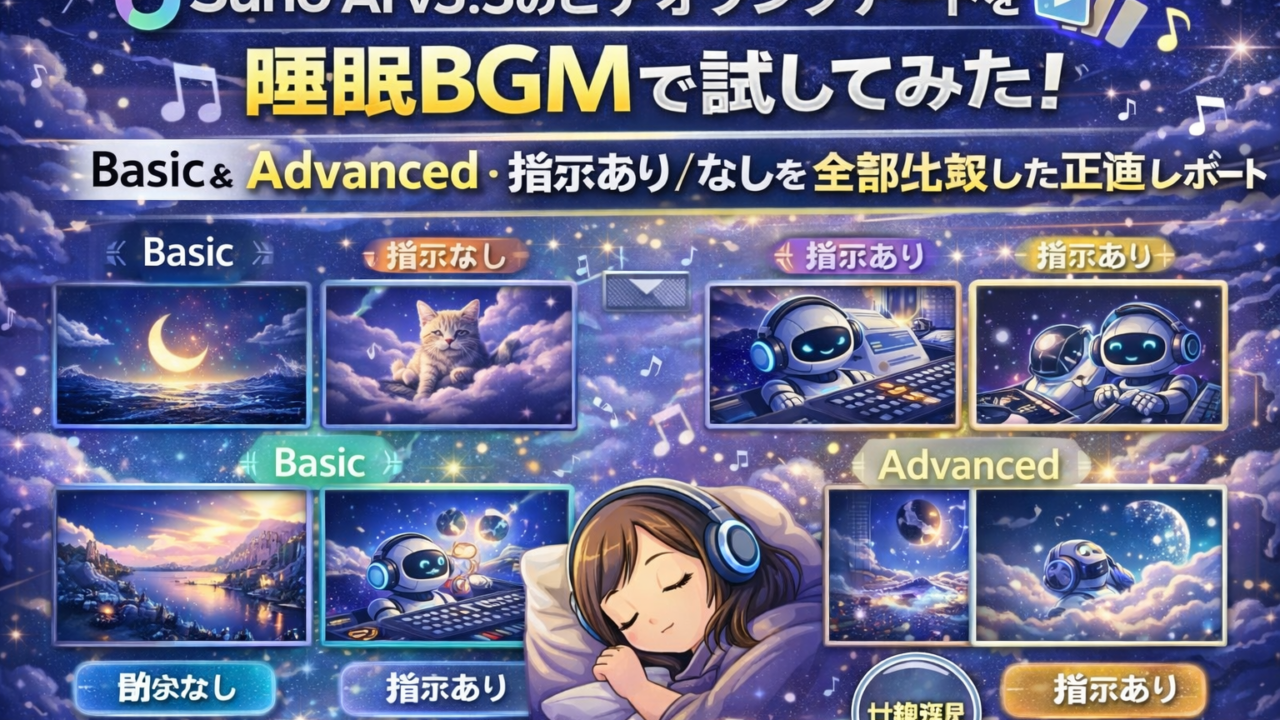
BasicとAdvanced、指示あり/なしの4パターンを全部試したので、気になっている方はぜひ参考にしてください。
Suno AI v5.5で何が変わった?主な変更点を整理
v5.5のリリースとコンセプト
2026年3月26日、Sunoの公式ブログで「v5.5: More Expressive. More You.」というタイトルでアップデートが発表されました。
コンセプトは「あなたらしさをもっと表現できるSuno」。v5.5では大きく3本の柱が追加されています。
- Voices(音声クローン):自分の声を学習させてボーカルとして使える機能
- Custom Models(カスタムモデル):自分のオリジナル楽曲を学習させて、一貫したスタイルの曲を作れる機能
- My Taste(嗜好学習):使用履歴から好みを学習して生成精度を上げる機能
編集面では、Studio Modeに「Replace・Extend・Crop」が統合され、ワークフローもすっきりまとまりました。
今回Hiroroが試した機能・試せなかった機能
| 機能 | 今回の結果 |
|---|---|
| Video Song Art(Image to Video) | 試した → このあとに詳しくレポートします |
| Fade Out / Crop | 次の機会に |
| カスタムモデル | 次回の記事で詳しくレポート予定 |
| Voices(音声クローン) | 声のアップロードがうまくいかず、今回は断念 |
新機能が多いので全部一度には試せていませんが、「試せなかった理由」も含めて正直に書いていきます。Voices(音声クローン)については、指定されたフレーズを読み上げてライブ認証が必要なのですが、うまくアップロードができていない状態が続いています。できたタイミングで別途レポートしますね。
Proプランでどこまで使える?2026年最新の料金プランを確認
Suno AIの料金プラン一覧
| プラン | 料金 | クレジット | 主な特典 |
|---|---|---|---|
| Free | 無料 | 50/日(約10曲) | 非商用・MP3のみ |
| Pro | 月額$10(約1,500円) | 2,500/月 | 商用利用可・WAV出力・Voices・カスタムモデル利用可 |
| Premier | 月額$24〜$30(年払いで割引) | 10,000/月 | MIDI出力・優先生成 |
私はProプランで使用中。月2,500クレジットで運用しています。
Video Song Art使用時のクレジット消費(これが重要!)
Video Song Artを使う前に、必ずクレジット消費量を確認しておいてください。実際に試してわかりましたが、思っている以上にクレジットが減ります。
| 機能 | グレード | 5秒の場合 | 10秒の場合 |
|---|---|---|---|
| Image to Video | Basic | 100クレジット | 200クレジット |
| Image to Video | Advanced | 200クレジット | 400クレジット |
| Text to Video | Basic | 100クレジット | 200クレジット |
| Text to Video | Advanced | 200クレジット | 400クレジット |
| Text to Image(静止画) | Basic | 0クレジット | ─ |
| Text to Image(静止画) | Advanced | 20クレジット | ─ |
曲の生成は1曲あたり約5〜10クレジット。一方でImage to Video(Advanced・5秒)は200クレジット消費します。つまり同じ費用でAdvanced動画なら最大12〜13本しか作れない計算です。クレジット残量を必ず確認してから使いましょう。
Video Song Artの使い方|アクセスから生成までの手順
機能へのアクセス方法
操作は非常にシンプルです。以下の手順で誰でもすぐにアクセスできます。
- Sunoで生成した曲の右にある「…(3点マーク)」をクリック
- メニューから「Generate Cover Art」をクリック
- 3つのモードから選択する
・Image to Video:自分の画像を動画化
・Text to Video:テキスト指示だけで動画を生成
・Text to Image:静止画のカバーアートを生成 - グレード(Basic / Advanced)と秒数(5秒 / 10秒)を選択
- 必要に応じてプロンプト(指示)を入力して生成ボタンを押す
3つのモードの特徴と使い分け
| モード | 何をするか | クレジット | おすすめシーン |
|---|---|---|---|
| Image to Video | 手持ちの画像を動かして動画に | 100〜400 | 自分の写真・イラストをアニメ化したいとき |
| Text to Video | テキスト指示から動画を生成 | 100〜400 | 手持ち画像がない・イメージだけ伝えたいとき |
| Text to Image | テキストからカバー静止画を生成 | 0〜20 | クレジットを節約しつつビジュアルを整えたいとき |
今回私が試したのは「Image to Video」です。睡眠BGMに使うメインクーンの仔猫の写真をアップして、BasicとAdvancedの両方を試しました。
【実録レポート①】指示なしでBasicとAdvancedを比べてみた
今回の実験セッティング
使用した曲:4月26日に投稿予定の「もふもふメインクーン仔猫シリーズ」の睡眠BGM
使用した画像:メインクーンの仔猫の写真(横向き・ふわふわ感のある自然な雰囲気)

まずは何も指示せずに、AIの「おまかせ」状態でBasicとAdvancedを生成してみました。
Basic 5秒(指示なし)の結果
1〜2分ほどで2本の動画が生成されました。仔猫の写真が動いている様子が出てはいますが、AIのおまかせなので動きに一貫性はなく、「なぜこう動く?」という場面もありました。Sunoの雰囲気に合った動きではありましたが、睡眠BGM動画に使えるかというと少し微妙な仕上がりです。
Advanced 5秒(指示なし)の結果
Basicとほぼ同じ時間で2本が完成。生成時間はBasicと大きな差がなく、2分程度でした。
内容を見比べてみると、Basicとあまり変わらない印象でした。Advancedの方がクレジット消費は2倍なのに、指示がない状態だとその差が出にくいようです。
指示なし(おまかせ)の状態では、BasicとAdvancedで動画の内容にそれほど違いは感じられませんでした。この段階ではAdvancedにクレジット2倍を払う価値は薄いと感じました。
【実録レポート②】日本語で「カメラ固定で」と指示を入れたらどうなる?
指示の内容と意図
同じ仔猫の画像を使って、今度は日本語でプロンプトを入力して生成してみました。
睡眠BGM動画として使うには、カメラが揺れたり激しく動いたりしては逆効果です。「寝ている猫の動画にBGMを乗せるイメージ」で指示を考えました。
カメラ固定でうとうとしている様子
Basic 5秒(指示あり)の結果
1枚目:微妙にカメラが動いていました。「カメラ固定」という指示が完全には反映されておらず、少し揺れが気になります。睡眠BGMとしては惜しい仕上がり。
2枚目:最初に少しカメラが動く場面はありましたが、全体的には指示通りに近い仕上がり。静止感があって、睡眠BGM動画として使えそうな雰囲気でした。
Advanced 5秒(指示あり)の結果
1枚目・2枚目ともに:指示通りに仕上がりました。カメラがほぼ固定されており、仔猫がうとうとしている穏やかな動きが自然に表現されています。生成時間はBasicとほぼ同じ2分程度でした。
指示を入れると、BasicとAdvancedの差がはっきり出ました。Basicは2本のうち1本が指示通りにならない場面がありましたが、Advancedは2本とも安定して指示通りの動画になりました。日本語が使える点も地味に嬉しい発見です。
4パターン比較まとめ|どれを選ぶのが正解?
結果の一覧表
| 条件 | 消費クレジット | 指示への忠実度 | 生成時間 | おすすめ度 |
|---|---|---|---|---|
| Basic・指示なし | 100 | ─(おまかせ) | 約1〜2分 | △ |
| Advanced・指示なし | 200 | ─(おまかせ) | 約2分 | △(コスパ悪) |
| Basic・指示あり | 100 | 2本中1本が指示通り | 約1〜2分 | △〜○ |
| Advanced・指示あり | 200 | 2本とも指示通り | 約2分 | ○(指示を使うなら) |
- 指示なしで使うなら:Basicで十分。Advancedにする意味が薄い
- 指示を入れて使うなら:Advancedの安定感が光る。200クレジットを払う価値がある
- クレジットを最優先で節約したい:Text to Image(Basic・0クレジット)で静止画だけ作る選択肢もある
正直な評価:DomoAIと比べてどうなの?
DomoAIのリラックスモードとは
DomoAIは動画生成に特化したAIツールです。リラックスモード(Relax Mode)とは、〔★DomoAIのリラックスモードの詳細説明をここに追記してください〕。
私がDomoAIを使っている一番の理由は、クレジット消費ゼロで5秒の動画が生成できるからです。睡眠BGM動画のような長尺コンテンツを作るとき、動画素材を大量に用意する必要があるので、クレジットが無制限に近い形で使えることは大きなメリットになります。
Suno Video Song Art vs DomoAI リラックスモード
| 比較項目 | Suno Video Song Art | DomoAI リラックスモード |
|---|---|---|
| クレジット消費(5秒) | 100〜200クレジット | 0クレジット |
| 生成時間(5秒) | 約1〜2分 | 〔★追記〕 |
| 音楽との一体感 | あり(Sunoの曲と同じ画面で完結) | なし(別ツールで作業) |
| 日本語プロンプト | Advanced なら有効 | 〔★追記〕 |
| 操作の手軽さ | Sunoの画面内だけで完結 | 別ツールへの移動が必要 |
| 動画のクオリティ | 指示ありAdvancedなら良好 | 〔★追記〕 |
クレジット節約を考えるなら、DomoAIのリラックスモードで5秒動画を無料で生成できる環境がある以上、Sunoの Video Song Artをわざわざ使うメリットはあまりないというのが正直な感想です。
ただし「Sunoだけで完結させたい」「DomoAIを持っていない」という方には、Advanced+日本語指示の組み合わせは確かに使える選択肢だと思います。
こんな人にはVideo Song Artが向いている
- Proプランのクレジットが余っていて試してみたい人
- 他の動画生成ツールを持っておらず、Sunoの画面内で完結させたい人
- Advanced+日本語指示でこだわりの動画を作りたい人
- Text to Image(0クレジット)で静止画だけ作るなら手軽で十分アリ
こんな人にはあまり向いていない
- クレジットを節約しながら大量に動画を作りたい人
- DomoAIなど別の動画生成ツールをすでに使っている人
- 指示なし・おまかせで高クオリティを期待している人
次回予告:カスタムモデルを試してみます
今回試せなかったv5.5の目玉機能「カスタムモデル」は、次回の記事でレポートします。
カスタムモデルとは、自分のオリジナル楽曲を最低6曲アップロードして学習させることで、特定のコード進行・楽器の質感・制作スタイルを記憶させる機能です。
YouTubeの「もふもふ睡眠BGMシリーズ」専用のモデルを作れたら、毎回一貫した世界観の曲が生成できるようになるはず。試した結果はそのまま正直にレポートします。
また、Voices(音声クローン)については現在アップロードでつまずいている状態が続いています。「AI初心者がつまずく壁」として、解決できたタイミングで別途レポートする予定です。
まとめ|Video Song Artはクレジットと相談しながら使う機能
今回わかったこと3つ
- 指示なしだとBasicとAdvancedの差は出にくい
おまかせ生成ではクレジット2倍のAdvancedを選ぶ意味が薄い - 日本語プロンプト×Advancedの組み合わせが一番安定
「カメラ固定でうとうとしている様子」という指示がAdvancedなら2本とも指示通りに反映された - クレジット消費の重さがネック
DomoAIのリラックスモードなどの代替がある人には、コストパフォーマンスで劣る場面が多い
Suno v5.5のVideo Song Artは「ツール内で完結できる手軽さ」は魅力ですが、クレジット消費の重さを考えると万人向けではないかなというのが使ってみた率直な感想です。
Text to Image(Basic・0クレジット)でカバー静止画を作るだけなら完全無料なので、まずそちらを試してみるのがおすすめです。動画まで踏み込むときは、Advancedを選んでしっかりプロンプトを入れる、というのが今回の実験で見えてきたベストな使い方だと思います。
v5.5の新機能はまだカスタムモデルが残っています。次回の記事でもふもふ睡眠BGM専用モデルの制作過程を全部レポートするので、お楽しみに!