導入 ― フィルタークエリって、正直よくわからなかった
昨日の記事で、Todoistのカンバン管理とフィルタークエリの表を紹介しました。
でも正直なところ、あの表を書きながら自分でも思っていたんです。
「`今日 & #仕事` とか `##仕事 &!#会議` とか……自分で打てる気がしない」と。
「機能として知っている」と「実際に使える」は、全然別の話です。フィルター機能はずっと気になっていながら、記号の書き方がわからなくてずっと素通りしてきました。
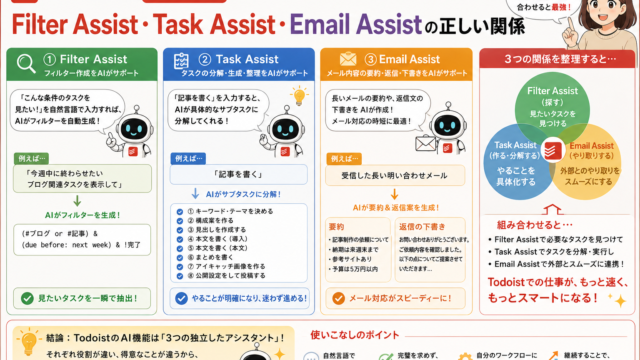
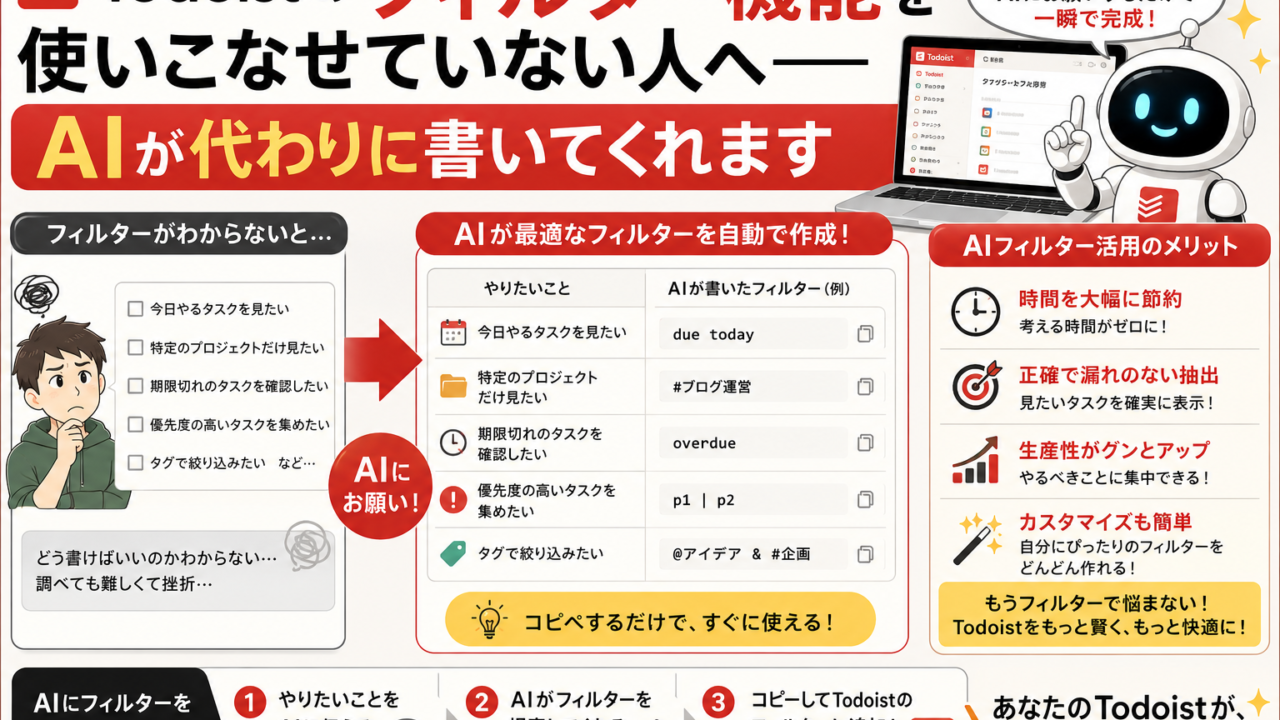
そんなとき、Todoistに「Filter Assist」というAI機能があることを知りました。日本語(または英語)で「こういうタスクを見たい」と入力するだけで、クエリを自動生成してくれるという機能です。
ただ、今の私は無料プランを使っているため、Filter Assistはまだ試せていません。この記事では、公式情報をもとに「どんな機能か」「どう使うか」「プランの壁はどこか」を正直にまとめます。
|
💜 Hiroroのひとこと フィルターって「便利そう」と思いながら、ずっと素通りしてきました。クエリの記号が並んでいるのを見るたびに、そっとページを閉じていたレベルです。 |
Filter Assistとは? ― 「クエリを書く」のではなく「やりたいことを話す」
Todoistのフィルター機能は、条件に合うタスクだけを表示するカスタムビューを作れる機能です。たとえば「今日期限のタスク」「優先度1のもの」「ブログ管理プロジェクトの執筆中タスク」などを瞬時に絞り込めます。
ただ、そのためには専用のクエリ構文を書く必要がありました。
|
クエリの種類 |
例 |
意味 |
|
AND条件 |
今日 & #仕事 |
今日かつ仕事プロジェクト |
|
OR条件 |
期限切れ | 今日 |
期限切れまたは今日 |
|
除外条件 |
##仕事 &!#会議 |
仕事配下から会議を除く |
|
優先度指定 |
P1 & @保留 |
優先度1かつ保留ラベル |
この構文、開発元のDoistのCEOは「Ph.D.(博士号)が必要なくらい難しい」とまで言っていたそうです。それを解決するために生まれたのが、Filter Assistです。
Filter Assistの仕組み
自然言語(平易なことば)でやりたいことを入力すると、GPTベースのモデルがTodoist専用のクエリ構文に変換して返してくれます。生成されたクエリはプレビューで確認でき、微調整ややり直しも可能です。
|
🟠 注意メモ(重要) ・Filter AssistはプロプランまたはビジネスプランのTodoistユーザー向けの機能です。 ・無料プランでは使えません(筆者の現状もここです)。 ・公式によると「英語での精度が最も高く、日本語は同様には動作しないことがある」と明記されています。 ・本記事は公式ドキュメントをもとに書いており、筆者は実際には未使用です。 |
実際の使い方 ― フィルター作成の手順(公式情報ベース)
公式ヘルプをもとに、Filter Assistの操作手順を整理します。
フィルターを作る手順
- サイドバーの「フィルター&ラベル」を選ぶ
- 「+(追加アイコン)」をクリックしてフィルター追加画面を開く
- フィルター名を入力する
- フィルタークエリ欄の「Filter Assist」ボタンを押す
- 入力欄にやりたいことを自然言語で入力して送信
- 生成されたクエリをプレビューで確認し、問題なければ保存
|
🟡 ポイント 生成されたクエリが「惜しい」場合は、入力を少し変えてやり直すか、クエリを手動で微調整できます。完全自動でなくても、「8割合っている状態から微調整する」だけで十分使えます。 |
ブログ管理で使えるフィルター例3選(入力例と予想クエリ)
昨日の記事で紹介した「4列カンバン管理」と組み合わせると、こんなフィルターが使えます。
|
やりたいこと |
Filter Assistへの入力例 |
生成されるクエリ(予想) |
|
執筆中の記事だけ見たい |
show tasks in 執筆中 section |
/執筆中 |
|
今週公開予定の記事を確認 |
tasks due this week in ブログ管理 |
7日間 & #ブログ管理 |
|
リサーチ中のまま止まっているものを見たい |
tasks in リサーチ中 section |
#ブログ管理 /リサーチ中 |
※上記クエリは公式ドキュメントのクエリ構文をもとにした予想です。実際の生成結果とは異なる場合があります。
|
💜 Hiroroのひとこと 「どのセクションの記事だけ見る」フィルターを毎回手動で書いていたら絶対続かないと思います。これがAIに任せられるなら、プロプランへのアップグレードを本気で検討したくなります。 |
正直なところ ― 無料プランの壁と、日本語対応の現実
無料プランユーザーへの正直な話
現時点では、Filter Assistは無料プランでは使えません。筆者自身もこの記事を書いた時点では試せておらず、公式ドキュメントと開発ブログの情報をもとにまとめています。
無料プランでもフィルターそのものは3件まで作れます。ただし、クエリは自分で書く必要があります。手動でできるシンプルなフィルターとしては、以下が現実的な選択肢です。
- 今日 ― 今日が期限のタスクをすべて表示
- P1 ― 最優先タスクだけを表示
- #ブログ管理 ― ブログ管理プロジェクトのタスクをすべて表示
日本語での精度について
公式が「英語での精度が最も高く、日本語は同様には動作しないことがある」と明記しています。これは筆者が確認できたもっとも正直な情報です。
日本語で入力しても動作はしますが、英語で入力したほうが精度が上がるケースが多いようです。英語が苦手な場合も、「show tasks due today in ブログ管理」くらいのシンプルな英語で十分なことが多いようです。
|
入力言語 |
精度 |
おすすめ度 |
|
英語 |
高い(公式推奨) |
◎ |
|
日本語 |
ムラあり(動作するが不安定な場合も) |
△ |
|
日英混在(シンプル英語+固有名詞を日本語) |
現実的な落としどころ |
○ |
|
🟠 注意メモ この記事は公式ドキュメントをもとにした情報です。実際にFilter Assistを試した際には、別途「使ってみた正直レポート」として記事を書く予定です。現時点の情報として読んでいただけると幸いです。 |
まとめ+CTA
Todoistのフィルター機能は「クエリ構文が難しい」という高い壁がありましたが、Filter Assistによってその壁は大きく下がります。「やりたいことを話しかける」だけでクエリが完成するのは、AIの使い方として素直に合理的だと感じます。
ただ、無料プランでは使えない点と、日本語対応の精度にムラがある点は正直に伝えておきたいことです。
|
🟡 まとめキーポイント ・フィルター機能は「クエリ構文を書く必要がある」のが唯一の壁 ・Filter Assistで自然言語入力→クエリ自動生成ができる ・プロ/ビジネスプランが必要(無料プランは不可) ・英語入力のほうが精度が高い(公式見解) ・無料プランでも手書きクエリで3件までフィルターは作れる ・昨日のカンバン管理と組み合わせると、記事の絞り込みビューが一気に便利になる |
まずは昨日の記事のカンバン設定が完成したら、「今週公開予定の記事」を手書きクエリで1つ作るところから試してみましょう。Filter Assistはプロプランへの移行を検討するタイミングで改めてチャレンジしてみます。
|
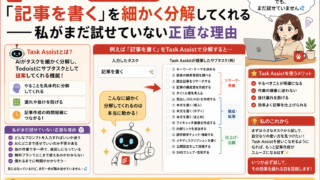
🔵 次回予告 次回はTodoistのもうひとつのAI機能「Task Assist」について。タスクを自動でサブタスクに分解してくれる機能を解説予定です。お楽しみに! |