導入 ― GeminiとGoogle ToDoリストを使っていたが、しっくりこなかった
ブログを本格的に運営し始めた頃、記事管理には「GeminiのAIアシスタント機能+Google ToDoリスト」を組み合わせて使っていました。
Geminiで記事ネタを整理してもらい、Google ToDoリストにタスクとして登録する……という流れです。悪くはないのですが、使ってみると思ったより「しっくりこない」感覚がありました。
何がしっくりこなかったのか
- 「リサーチ済み」「執筆中」「下書き完了」が同じリストに並んで、どれがどこまで進んでいるか把握しにくい
- Google ToDoリストは完了か未完了の2択しかなく、「進行中」という中間ステータスが表現できない
- Geminiでネタを整理しても、その後の進捗はまったく別のアプリで管理するため、連携が途切れる
- 記事数が増えると「あの記事、今どこまで書いたっけ?」が毎回発生する
「タスクは登録できているのに、全体の流れが見えない」という状態でした。管理しているようで、結局頭の中で把握し直す手間が変わらないんですよね。
|
💜 Hiroroのひとこと 正直、Google ToDoリストを使いながら「これ、管理できてるのかな?」ってずっとモヤモヤしてました。タスクを書いたら書いたで満足してしまって、結局見返さないことも多かったです。 |
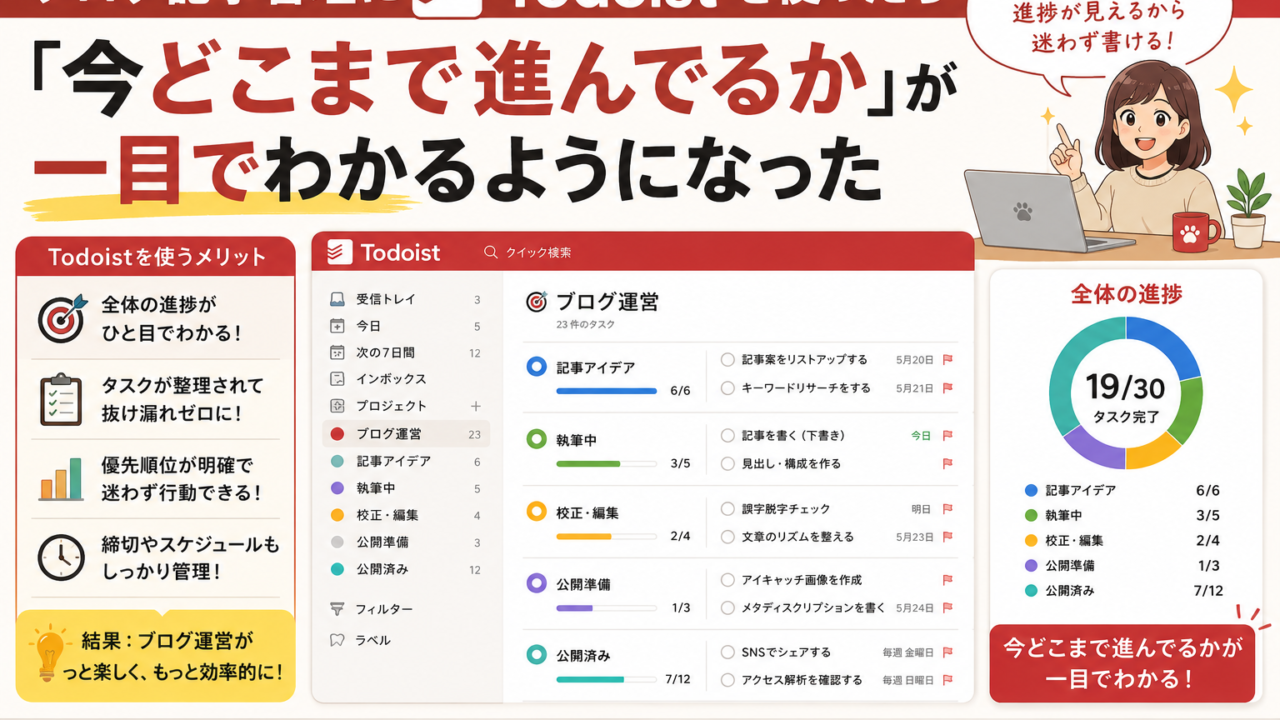
Todoistとは? ― カンバン(ボード)形式の説明
Todoistは、Doist社が開発したタスク管理ツールです。「頭の中のノイズを取り除き、集中すべき事項を明確化する」という設計思想で作られており、個人の生活管理から仕事のプロジェクト管理まで幅広く使われています。
今回注目したいのが、「ボード表示(カンバン)」機能です。
リスト表示 vs ボード表示の違い
|
表示形式 |
リスト表示 |
ボード(カンバン)表示 |
|
向いている用途 |
チェックリスト・手順管理 |
進捗ステータス管理 |
|
特徴 |
縦一列でシンプル |
列ごとにカード移動で視覚的 |
|
ブログ管理との相性 |
△ どこまで進んだか見づらい |
◎ 一目で全記事の状況がわかる |
カンバン方式はもともと製造業で使われていた進捗管理の手法ですが、ソフトウェア開発(スクラム)やブログ運営にも応用されています。「今何がどこにある」を視覚的に把握できるのが最大の強みです。
|
🟡 ポイント ボード表示の肝は「セクション=ステータス」という発想です。列(セクション)を進捗状態に見立てて、記事カードをドラッグ&ドロップするだけで管理できます。 |
実際の設定方法 ― 4つのセクションの作り方
設定自体はとてもシンプルです。Todoistに「ブログ管理」プロジェクトを1つ作り、以下の4つのセクションを用意するだけです。
- 💡 アイデアストック ― 記事ネタを思いついたらここへ追加
- 🔍 リサーチ中 ― GeminiやNotebookLMで情報収集中のもの
- ✍️ 執筆中 ― Claudeで下書き作成・編集中のもの
- ✅ 公開済み ― X投稿・内部リンク確認まで完了したもの
セクション追加からボード表示切替まで
- Todoistでプロジェクトを新規作成(例:「ブログ管理」)
- 「+セクションを追加」から上記4つを順番に作成
- 画面右上のレイアウト切替アイコンから「ボード」を選択
- 4列のカンバンが表示されれば設定完了!
|
🟠 注意メモ ボード表示は無料プランでも使えます!プロプラン(月672円〜)は不要です。まず無料で試してみましょう。 |
一連の使い方 ― フロー図で全体像を確認
4つのセクションがどう機能するのか、フロー図を使って説明します。(※フロー図は記事本文にSVG素材を挿入してください)
毎日のルーティン:朝・日中・夜の動き方
朝 ― Inboxを確認・整理
前夜や移動中にInboxへ放り込んだネタを「アイデアストック」セクションへ移動します。整理は1〜2分で完了。
日中 ― ネタをストックに追加
SNSやニュースを見ていてネタを思いついたら、即座にアイデアストックへ。Todoistはモバイルでも動くので、移動中でもサッと追加できます。
夜 ― 記事を進めてカード移動
執筆作業を進めたら、進捗に合わせてカードをドラッグして列を移動させます。「リサーチ中→執筆中」「執筆中→公開済み」とカードが動くたびに達成感があります。
AI分業との組み合わせ
Todoistの各ステータスにAIツールの役割を対応させると、作業の迷いがなくなります。
|
ステータス |
担当AIツール |
作業内容 |
|
💡 アイデアストック |
Gemini(H’SAI Navigator) |
ネタの整理・キーワード確認 |
|
🔍 リサーチ中 |
Gemini + NotebookLM |
情報収集・ソースまとめ |
|
✍️ 執筆中 |
Claude(当ブログ) |
下書き作成・構成・編集 |
|
✅ 公開済み |
(手動確認) |
X投稿・内部リンクチェック |
|
💜 Hiroroのひとこと カードを動かすだけで進捗が見えるのが、思ったより気持ちいいです。「今日は2枚カードを進められた」という小さな達成感が、毎日続けるモチベーションになっています。 |
まとめ+CTA
Todoistのボード機能を使えば、ブログ記事の進捗管理が驚くほどシンプルになります。設定は「プロジェクト作成+セクション4つ」だけ。無料プランで今日から試せます。
|
🟡 まとめキーポイント ・ボード表示でステータス管理が視覚化できる・朝・昼・夜の小さなルーティンに組み込むと継続しやすい・Google ToDoリストと違い「進行中」の中間状態を表現できる・無料プランで十分すぐに試せる・Gemini / NotebookLM / Claudeとの分業フローとの相性も良い |
まずはネタを1つ「アイデアストック」に追加してみましょう!それだけで、あなたのブログ管理が変わり始めます。
|
🔵 次回予告 次回は「TodoistのAI機能『Filter Assist』を使って、執筆中の記事だけを瞬時に絞り込む方法」をご紹介予定です。お楽しみに! |