はじめに
ブログ作業はClaude CodeとCodexの2つで回していますが、どちらも利用上限があります。両方が上限になると、その日の作業が止まってしまいます。
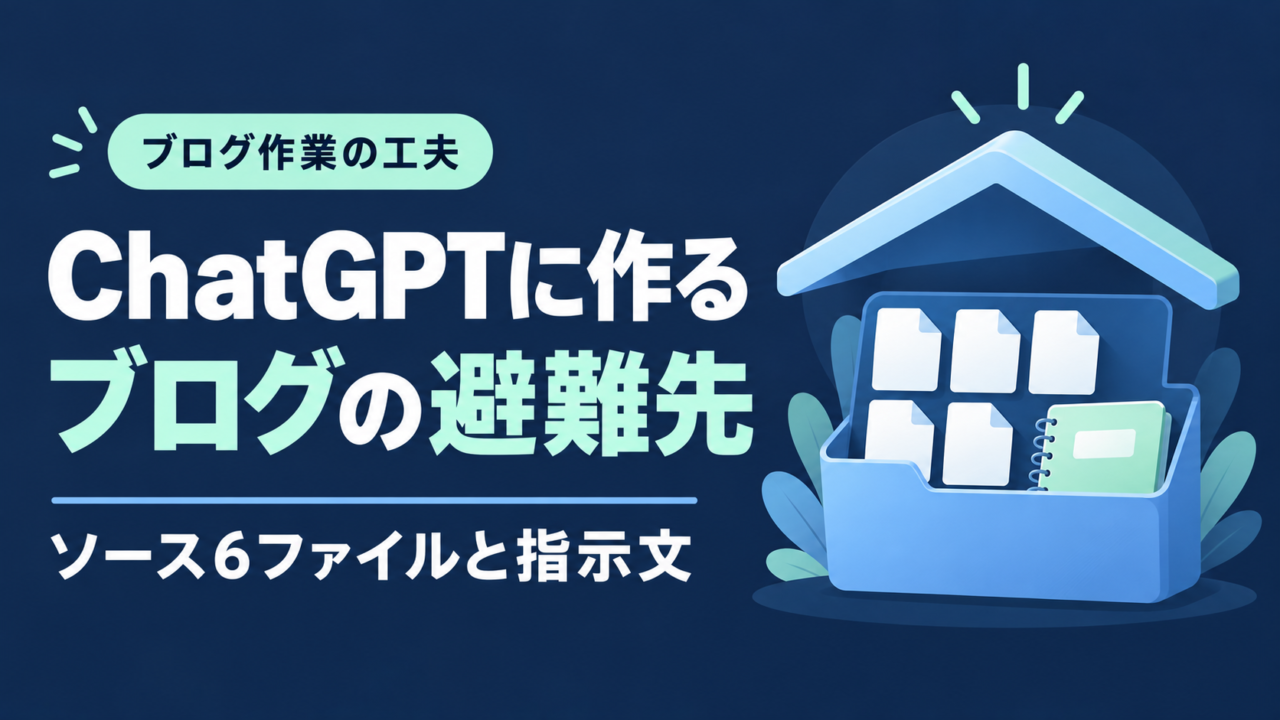
そこで、ChatGPTの「プロジェクト」(チャットとファイル・指示をまとめておける機能)に、ブログ作業用の置き場を作りました。
この記事でわかること
- ソースに入れた6つのファイルと、あえて入れなかったファイル
- 指示文に書いたこと(デイリーノートの読み方・出力の形)
- 実際に使って変えた「デイリーノートを添付する」使い方
ステップ1:プロジェクトを作り、メモリを「プロジェクト限定」にする
名前は「H’SAI Lab ブログ」、メモリは プロジェクト限定 にしました。ほかのチャットの内容が混ざらないようにするためです。
【公式情報・2026年10月11日確認】OpenAIの案内では、ChatGPTのプロジェクトはチャット・アップロードしたファイル・指示をまとめる場所です。ローカルフォルダに接続するプロジェクトも別にあります。この記事は、私がソースをアップロードし、通常のチャットで使った構成の記録です。OpenAI公式の案内
ステップ2:ソースは6ファイルだけにする
|
ファイル |
中身 |
|
01_ブログ作業ルール |
手順・出力の形・文章ルール |
|
02_内部リンク一覧 |
内部リンクに使ってよい記事の一覧 |
|
03_記事見本 |
文体の手本(最近の記事2本) |
|
Permalink_Description_Rules |
パーマリンク・ディスクリプションのルール |
|
X_Posting_Rules |
X投稿のルール |
|
X_Reply_Rules |
URLをリプライに置くルール |
入れなかったもの:CLAUDE.md など、Claude Code用の手順書です。私のファイル添付型の使い方では実行できない、Vaultの更新やスクリプト実行の手順が混ざるためです。ChatGPT全体でSkillやファイル操作が使えない、という意味ではありません。
01_ブログ作業ルールは、Claude Code・Codexで共有している手順書から、ChatGPTでもできる部分だけを書き直したものです。
ステップ3:指示文に「どこを読み、どう出すか」を書く
指示文には、主に次のことを書きました。
- 指示の形(「〇月〇日のブログ 下書き」「〇月〇日ブログ記事作成」など)
- 添付されたデイリーノートの、どの見出しからネタ・ツール名・下書きを読むか
- 出力は「= 見出し名 =」で区切り、デイリーノートの同じ見出しにそのまま貼れる形にする
- 貼られていない情報(数値・結果)は推測せず、「〇〇を貼ってください」と聞く
- 本文に出典の目印を入れない。URLに追跡用の文字(utm_source など)を付けない
ステップ4:使ってみて、デイリーノートを添付する形に変えた
作った当日(10月2日)、最初は指示だけを送ってみました。今回のプロジェクトにはVault(Obsidianのフォルダ)を接続していないので、返ってきたのは「ネタを貼ってください」でした。これは指示文どおりの動きです。
そこで、その日のデイリーノートのファイルを添付して指示を送る使い方に変えました。必要な部分を貼り付けるより手間が少なく済みます。
同じ日に、10月9日の記事(サムネイルの文字が再生時間に隠れた話)をこのプロジェクトで作りました。貼り付けたあと、出典の目印とURLの整理はClaude Codeで行いました。
ステップ5:月末に資料を作り直す
内部リンク一覧と記事見本は、記事が増えると古くなります。月末にスクリプト(build_kit.sh)で作り直し、プロジェクトのソースの2ファイルを入れ替えます。
まとめ
- ChatGPTのプロジェクトを、Claude Code・Codexが両方上限のときの「避難先」にした
- ソースは6ファイルに絞り、Claude Code用の手順書は入れない
- 今回はVaultを接続せず、デイリーノートを添付して使い、結果は自分で貼る
ふだんの仕上げは、Codexでブログ記事を仕上げる話にまとめています。今回の避難先では、添付と貼り戻しで作業を続けます。
参考リンク
公式情報の確認日:2026年10月11日。プロジェクト限定メモリの選択と記事作成の結果は、2026年10月2日の私の設定・作業記録です。