はじめに
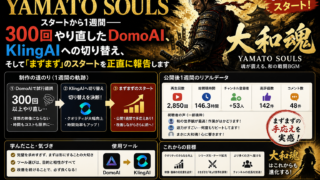
5月8日の記事で、YAMATO SOULS大和魂BGMチャンネルの開設にあたりDomoAIで約300回やり直した話を書いた。その流れで切り替えたのがKlingAIだ。
「ほぼ1回で完成するようになった」と書いたが、今回はその詳細を整理する。料金・プランの選び方・実際の使い方・YAMATO SOULS制作で使ってみた感想を、初心者目線で全部書いていく。
なお、ウォーターマークの扱いについて実際にやらかしたことがあるので、そこも正直に書く。
|
💜 Hiroroのひとこと |
|
KlingAIを使い始めてまだ日が浅い。 |
|
「完全に使いこなせている」とは言えない段階でのレポートです。 |
|
途中経過として参考にしてください。 |
第1章:KlingAIとは何か——開発元・概要を整理
KlingAIは、中国の大手テクノロジー企業Kuaishou(快手)が開発した動画・画像生成AIだ。2024年6月にサービスを開始し、現在は2026年2月にリリースされたバージョン3.0が最新となっている。
世界6,000万人以上のクリエイターが利用しており、累計6億本以上の動画が生成されている。日本からも問題なく利用できる。
KlingAI 3.0のモデル一覧
|
モデル名 |
カテゴリ |
主な特徴 |
向いている人 |
|
Video 3.0 |
動画生成 |
最大15秒・ネイティブ音声対応 |
一般クリエイター全般 |
|
Video 3.0 Omni |
動画生成(上位) |
マルチショット・声質fontバインディング |
プロ・スタジオ向け |
|
Image 3.0 |
画像生成 |
2K/4K出力・フォトリアル |
デザイナー・クリエイター |
|
Image 3.0 Omni |
画像生成(上位) |
ブランド統一・シリーズ画像 |
EC・ブランディング |
|
💡 ポイント |
|
BGM動画制作で一番使うのはVideo 3.0のImage-to-Video(画像から動画を生成する機能)。 |
|
最初はここだけ覚えれば入門として十分。他の機能は慣れてから試せばいい。 |
第2章:料金プランを正直に整理——どれを選べばいいか
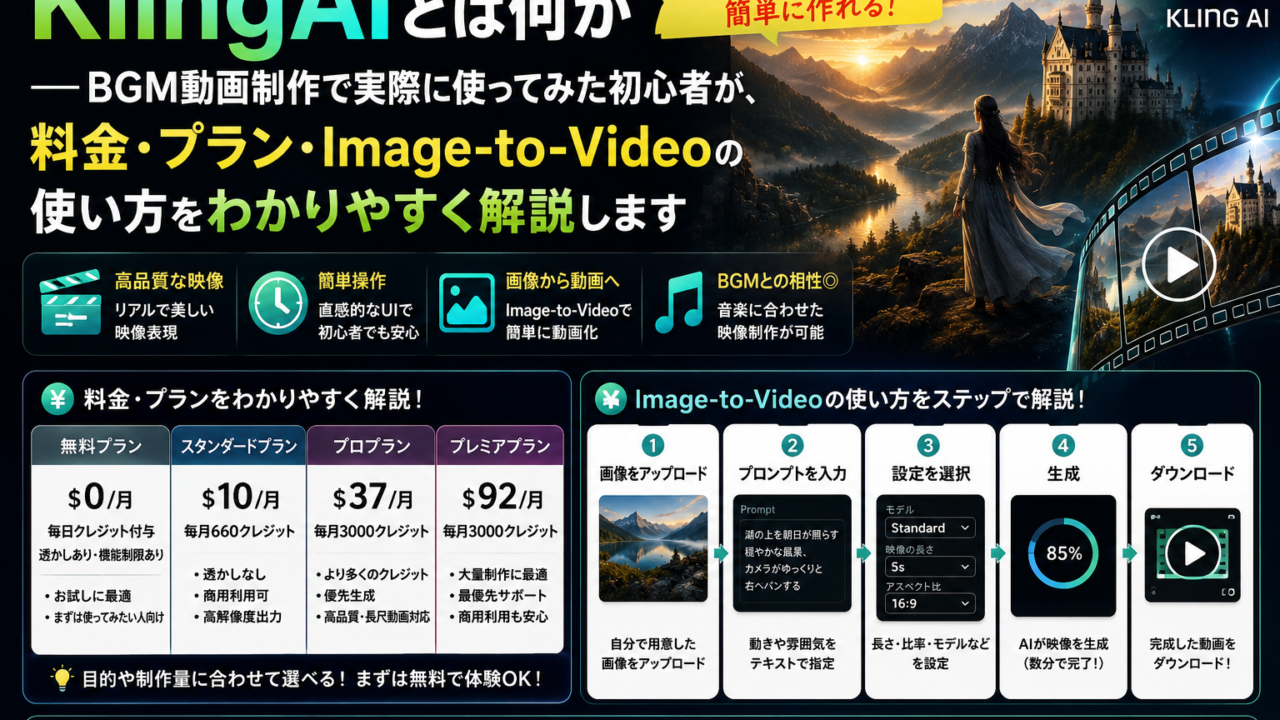
KlingAIはクレジット制を採用している。プランによって毎月もらえるクレジット数が違い、動画生成1本あたり消費するクレジット数は生成モードや解像度によって変わる。
プラン比較表
|
プラン |
月額 |
クレジット |
解像度 |
商用利用 |
主な制限 |
|
Free |
$0 |
毎日66 |
720p |
不可 |
ウォーターマーク付き・生成キューあり |
|
Standard |
$6.99 |
660/月 |
1080p |
○ |
Standardモードのみ |
|
Pro |
$29.99 |
3,000/月 |
高解像度 |
○ |
Standard+Proモード・優先キュー |
|
Ultra |
$59.99 |
8,000/月 |
Ultra HD・60fps |
○ |
全モード・APIアクセス・最優先キュー |
クレジット消費の目安
|
生成モード |
消費クレジット(目安) |
品質 |
向いている用途 |
|
Standard |
基準(1倍) |
良好 |
試し生成・量産・コスト重視 |
|
Pro |
約3〜5倍 |
非常に良好 |
クライアント確認・中品質が必要な場合 |
|
Master |
約8〜15倍 |
最高品質 |
最終出力・公開用の高品質素材 |
|
💜 Hiroroのひとこと |
|
私が使っているのはスタンダードプラン(月$6.99)。 |
|
660クレジット ÷ 25クレジット/本 = 絀26本/月。 |
|
YAMATO SOULSの投稿ペース(週3〜4本)なら十分足りる計算で、 |
|
今のところクレジットが枕渇したことはない。 |
|
BGM動画をコンスタントに投稿する用途なら、まずスタンダードで試すのが無難だと思う。 |
|
⚠️ 制作メモ |
|
料金・プラン内容は変更される可能性があります。 |
|
購入前に必ず公式サイト(klingai.com)で最新情報を確認してください。 |
第3章:アカウント作成から最初の動画生成まで
アカウントの作り方
- klingai.comにアクセス(日本からも利用可能)
- メールアドレスまたはGoogle/Appleアカウントでサインアップ
- 無料プランで即日利用開始できる(毎日66クレジット)
- 本格的に使う場合はStandard以上のプランへアップグレード
言語の切り替えについて
KlingAIのUIはデフォルトが中国語または英語表示になっている。画面上部の言語メニューから日本語に切り替えが可能で、メニューやボタン類が日本語表示になる。
|
💜 Hiroroのひとこと |
|
中国語(英語)UIだが操作はシンプル。 |
|
日本語に切り替えることもできるので、最初に設定しておくと操作しやすくなる。 |
|
慣れるまで2〜3回使えば流れはつかめる。 |
Image-to-Videoの基本手順
|
STEP 1 |
「Image to Video」を選択 |
ダッシュボードの「Video Generation」→「Image to Video」をクリック |
|
STEP 2 |
画像をアップロード |
動かしたい画像(JPG/PNG)をアップロード |
|
STEP 3 |
プロンプトを入力 |
どのように動かしたいかを記述(日本語可。英語のほうが精度が高い印象) |
|
STEP 4 |
設定を調整 |
長さ(5秒/10秒)・生成モードを選択 |
|
STEP 5 |
生成する |
「Generate」をクリック。Standardモードなら数分以内 |
|
STEP 6 |
確認・ダウンロード |
生成結果を確認してダウンロード(※ウォーターマーク設定に注意→第6章) |
第4章:DomoAIと何が違うのか——使い比べた感想
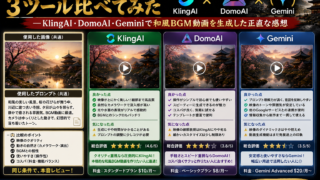
YAMATO SOULS制作でDomoAIからKlingAIに切り替えた経緯があるので、実際に使い比べた体験から違いを整理する。
|
比較項目 |
DomoAI(relaxモード) |
KlingAI(Standard) |
|
1回あたりの成功率 |
低い(特に和風映像) |
ほぼ1回で完成 |
|
ループ動画の品質 |
試行錯誤が必要 |
比較的安定している |
|
クレジット効率 |
relaxモード頼りで節約 |
Standardモードで十分 |
|
操作の慣れやすさ |
使い慣れていた |
最初は少し戃った |
|
和風映像との相性 |
△(苦手な印象) |
○(自然な出力が多い) |
|
ウォーターマーク設定 |
プラン次第で自動で外れる |
ダウンロード時に手動で設定が必要 |
|
💜 Hiroroのひとこと |
|
DomoAIが悪いわけではなく、私の用途(和風ループ動画)との |
|
相性がKlingAIのほうが高かったという感じ。 |
|
ys-003・ys-004で経300回やり直したことが切り替えの決め手になった。 |
|
どちらが優れているかではなく、自分の作りたいものに合うかどうかが大事だと思っている。 |
第5章:ループ動画生成のコツ——YAMATO SOULSで実際に使った方法
KlingAIでループ動画(始点と終点が継ぎ目なくつながる動画)を作るには、いくつかの方法がある。ガイドや公式情報では「Start FrameとEnd Frameに同じ画像をセットするのが最も確実」とされているが、私が実際のYAMATO SOULS制作で採用しているのは別の方法だ。
Hiroro流:Start Frameのみを使う方法
両方の方法を試した結果、私の場合はStart Frameのみに画像をセットするほうが安定した映像が出やすかった。Video Extensionも現在は使っていない(クレジット節約のため)。
|
📌 チェックポイント |
|
2つの方法の違い |
|
① Start Frame + End Frame 同一画像法:理論上は最も確実なシームレスループ。 |
|
Start・Endに同じ画像をセットしAIが間を補間する。 |
|
② Start Frame のみ法(Hiroro採用):画像1枚から動きを生成する。 |
|
シンプルで試行しやすく、素材によって安定した結果が出やすい場合もある。 |
|
どちらが正解かは素材・映像スタイルによって変わる。両方試してみることをおすすめします。 |
|
💜 Hiroroのひとこと |
|
Start Frame + End Frame法が理論上は確実とされているが、 |
|
私の場合はStart Frameのみのほうが安定していた。 |
|
Extension(動画延長機能)はクレジットを消費するため現在は使っていない。 |
|
最初から必要な長さで生成する方針で制作しています。 |
実際の手順(Start Frameのみ版)
- ベース画像を用意(Canva・AI画像生成ツールで作成)
- Image-to-Videoで「Start Frame」に画像をセット
- プロンプトに「seamless loop」「static camera」などを追加
- Motion Intensityを3〜5に設定(強すぎるとループが崩れる)
- 5秒・Standardモードで生成
- 結果を確認→問題なければダウンロード(ウォーターマーク設定に注意)
和風BGM動画向けプロンプトキーワード
|
カテゴリ |
キーワード例 |
用途 |
|
ループ指定 |
seamless loop / infinite loop / cyclical motion |
ループ動画であることをAIに伝える |
|
カメラ固定 |
static camera / locked camera / no pan no zoom |
カメラを動かさない指示 |
|
和風らしさ |
Japanese aesthetic / ambient atmosphere / gentle drifting |
和風の雰囲気を出す |
|
NG指定(除外) |
jump cuts / sudden changes / rapid zoom / shaking camera |
避けたい動きを指定 |
|
質感・雰囲気 |
cinematic lighting / photorealistic / dreamy aesthetic |
映像の質感を上げる |
|
⚠️ 制作メモ |
|
Negative Prompt(NG指定)は英語で書いたほうが認識精度が高い印象があります。 |
|
日本語と英語の混在も試しましたが、英語のみのほうが安定していました。 |
|
💡 ポイント |
|
ループ動画制作で最も重要なのは試行回数。 |
|
同じプロンプトでも生成ごとに結果が変わる。 |
|
Standardモードで3〜5回生成して最良のものを選ぶのがコスパ的にベスト。 |
第6章:KlingAIを使うときの注意点——知らないとやらかす話
「重要」ウォーターマークは有料プランでも自動では外れない
KlingAIは有料プランに加入していればウォーターマーク(動画に入る透かし)を外すことができる。ただし他のAIツールのように「有料プランに入れば自動的に外れる」わけではない。
ダウンロードする際に、自分でウォーターマークを外す設定をオンにする必要がある。
|
📌 チェックポイント |
|
ウォーターマークを外す手順 |
|
1. 生成した動画のダウンロードボタン(↓アイコン)をクリック |
|
2. ダウンロード設定の画面が開く |
|
3.「ウォーターマークなし」または「透かしなし」を選択 |
|
4. この状態でダウンロードするとウォーターマークなしのファイルが保存される |
|
※ デフォルトのままダウンロードするとウォーターマークが入ったファイルになる |
|
💜 Hiroroのひとこと |
|
これを知らずに最初の動画をそのままダウンロードして使ってしまった。 |
|
有料プランなのにウォーターマークが入ったまま投稿してしまった。 |
|
完全に見落としだった。 |
|
同じミスをしてほしくないので、最初に書いておきます。 |
|
ダウンロードのたびに設定が必要なのか、一度設定すれば次回から不要なのかは |
|
使いながら確認中です。 |
そのほかの注意点
- コンテンツモデレーションが厳格:プロンプトが誤フラグされてもクレジットが消費されることがある
- 生成失敗時もクレジットが消費される場合がある:設定を事前に確認してから生成を開始する
- Ultra HD・60fpsはUltraプラン($59.99/月)限定:Standardプランでは利用不可
- 英語 UIに最初は戃う:日本語切り替え可能だが、一部表記が英語のまま残る場合もある
|
⚠️ 制作メモ |
|
この記事はKlingAI 3.0(2026年4月時点)の情報をもとにしています。 |
|
機能・料金・プラン内容は変更される可能性があります。 |
|
常に公式サイト(klingai.com)で最新情報をご確認ください。 |
まとめ:BGM動画制作にKlingAIは使えるか
|
項目 |
内容 |
|
おすすめプラン |
Standardプラン($6.99/月)。660クレジットで月絉26本生成可 |
|
主な使い方 |
Image-to-Video(画像から動画生成)。ループ動画との相性が良い |
|
言語 |
中国語/英語 UI。日本語に切り替え可能 |
|
DomoAIとの違い |
成功率・和風映像との相性でKlingAIが自分には合っていた |
|
ウォーターマーク |
有料プランでも自動では外れない。ダウンロード時に手動で設定が必要 |
|
Extension(動画延長) |
クレジット消費のため現在は未使用。最初から必要な長さで生成 |
|
💜 Hiroroのひとこと |
|
完癥なツールではないが、和風BGM動画のループ生成という |
|
自分の用途には今のところ一番合っていると感じている。 |
|
ウォーターマークのやらかしも含めて、 |
|
使い始めたばかりの正直な状態をお届けしました。 |
|
引き続き使いながら報告していきます。 |
|
🔵 次回予告 |
|
次回:KlingAI・DomoAI・Veo(Gemini内での生成)—— |
|
3つのAI動画生成ツールを実際に使って比較します |