こんにちは、Hiroroです。
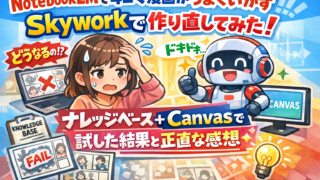
このブログではこれまで、NotebookLMのスライド生成機能でブログ記事をAI漫画化する方法を紹介してきました。記事の内容をビジュアルで伝えられるのは面白いのですが、「それをどうSNSに活かすか」がずっと気になっていました。
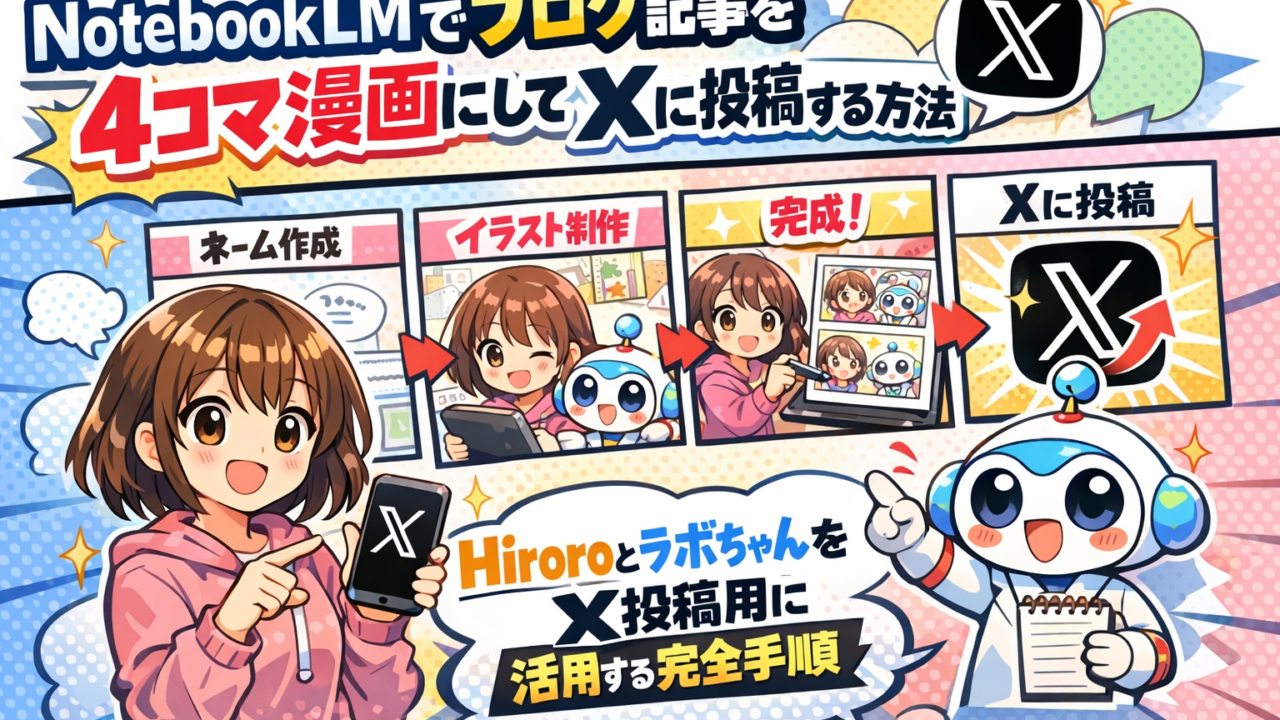
そこで今回は一歩踏み込んで、NotebookLMで4コマ漫画を生成→Canvaで1枚に合成→Xに投稿という一連のフローを作りました。
HiroroとラボちゃんというブログキャラクターをNotebookLMに覚えさせてから漫画を生成することで、キャラクターの一貫性を保ちながらブログ記事の内容を4コマでまとめられます。
2回目以降は10〜15分でできる時短ルーティンになっています。ブログとXを連動させてコンテンツを発信したい方に、ぜひ試してほしい方法です。
この記事でわかること:NotebookLMで4コマ漫画を生成する全手順/コピペOKなキャラクターシートとプロンプト2種類/CanvaでX用に合成する方法/2回目以降の時短ルーティン/よくあるトラブルと対処法
Hiroroのひとこと|対象読者:AI初心者の方・NotebookLMを使ってみたい方・Xのポスト画像を効率よく作りたい方に向けて書いています。
まず確認:スライド生成とインフォグラフィックの違い
NotebookLMには似たようなビジュアル生成機能が2種類あります。4コマ漫画を作るなら必ず「スライド資料」を使ってください。
|
比較項目 |
スライド資料(推奨) |
インフォグラフィック |
|
出力枚数 |
8〜15枚(4枚に指定可) |
1枚のみ |
|
キャラ一貫性 |
◎ 保ちやすい |
△ 途中で崩れやすい |
|
漫画化 |
◎ 得意 |
△ やや苦手 |
|
出力形式 |
PDF / PPTX |
|
インフォグラフィックはキャラクターの一貫性が保ちにくく、4コマ漫画には向いていません。必ず「スライド資料」ボタンから生成しましょう。
全体の流れ:6ステップで完成
|
STEP |
作業 |
内容 |
目安時間 |
|
1 |
キャラシート作成 |
HiroroとラボちゃんをNotebookLMに覚えさせる |
2分(初回のみ) |
|
2 |
ソース追加 |
キャラシート+ブログ記事をNotebookLMに読み込ませる |
3分 |
|
3 |
プロンプト入力 |
4コマ漫画の指示を入力して生成スタート |
1分+待ち5〜10分 |
|
4 |
PDF書き出し |
生成されたスライドをPDFでダウンロード |
1分 |
|
5 |
Canvaで合成 |
4枚のコマを2×2に並べて正方形1枚の画像に |
3〜5分 |
|
6 |
Xに投稿 |
完成画像をXのポスト文に添付して投稿 |
2分 |
目安時間:初回30〜40分(設定込み)/2回目以降10〜15分(記事を入れ替えるだけ)
STEP 1:キャラクターシートを準備する
NotebookLMにHiroroとラボちゃんの外見・性格・役割を「覚えさせる」ためのテキストを用意します。これをソースとして読み込ませることで、漫画内でキャラクターが統一されやすくなります。
Hiroro(主人公)の設定
- 体型:小柄なchibiスタイル、頭が体より大きめ
- 頭:丸刈り、つるっとした丸い頭
- 眉:太めの短い眉毛
- 目:茶色がかった丸い目、黒いフチ
- ほっぺ:ピンク色(横線2本のチーク)
- 服装:青いジャケット+白いTシャツ+デニムパンツ+黒い靴
- ポーズ:右手を上げて振っている
- 性格:AI初心者。正直・前向き。失敗も笑いに変えられる
- 口調:「〜だよ!」「できた!」気軽なフレンドリー系
ラボちゃん(相棒)の設定
- 体型:丸くてかわいい小さな惑星型
- 色:水色〜薄紫のグラデーション+白い光沢ハイライト
- リング:水色の細いリングが体を囲む(土星のような)
- 装備:グレーのヘッドセット(マイクアーム付き)
- アンテナ:頭の左上に細いアンテナ1本
- 表情:黒い丸目2つ、ピンクほっぺ、にっこり笑顔
- 口調:「〜ですよ!」「〜しましょう」親切なサポート系
- 役割:Hiroroのサポート役AIアシスタント
コピペOK!NotebookLMに貼るキャラクターシート全文
以下をそのままコピーして使ってください。
=== Hiroroブログ キャラクターシート === 【キャラクター1:Hiroro(メインキャラ)】 ・体型:小柄なchibiスタイル、頭が体より大きめ ・頭:丸刈り、つるっとした丸い頭 ・眉:太めの短い眉毛 ・目:茶色がかった丸い目、黒いフチ ・ほっぺ:ピンク色(横線2本のチーク) ・服装:青いジャケット+白いTシャツ+デニムパンツ+黒い靴 ・ポーズ:右手を上げて振っている ・性格:AI初心者。正直・前向き。失敗も笑いに変えられる ・口調:「〜だよ!」「できた!」気軽なフレンドリー系 ・役割:読者(AI初心者)に寄り添うブログ主人公 【キャラクター2:ラボちゃん(相棒キャラ)】 ・体型:丸くてかわいい小さな惑星型 ・色:水色〜薄紫のグラデーション+白い光沢ハイライト ・リング:水色の細いリングが体を囲む(土星のような) ・装備:グレーのヘッドセット(マイクアーム付き) ・アンテナ:頭の左上に細いアンテナ1本 ・表情:黒い丸目2つ、ピンクほっぺ、にっこり笑顔 ・口調:「〜ですよ!」「〜しましょう」親切なサポート系 ・役割:Hiroroのサポート役AIアシスタント 【漫画スタイル・レイアウト】 ・日本のchibi漫画、カラー、水彩タッチ ・スライド4枚固定(1枚=1コマ) ・全コマ正方形・2×2グリッド配置前提 ・Z読み順:①左上→②右上→③左下→④右下 ・1コマあたり吹き出し1〜2個、セリフ10〜15文字以内 ・全ページ漫画で構成
STEP 2:NotebookLMにソースを追加する
notebooklm.google.com を開き、Googleアカウントでログインしてください。
手順
- トップ画面の「+ 新しいノートブック」をクリックして新規作成(2回目以降は既存のノートブックを開いてOK)
- 画面左側の「+ ソースを追加」→「コピーしたテキスト」を選択
- STEP 1のキャラクターシート全文をコピーして貼り付け。タイトルに「キャラクターシート」と入力して「挿入」
- 再度「+ ソースを追加」→「コピーしたテキスト」→ 4コマにしたいブログ記事の本文を貼り付けて「挿入」
記事本文は全文ではなく該当セクションのみ・3000字以内が推奨です。長すぎるとAIが要点を見失いやすくなります。
✅ 確認|画面左側に「キャラクターシート」「ブログ記事本文」の2件が表示されていればOKです。
Hiroroのひとこと|コマ割り表の画像をソースに追加する方法もありますが、プロンプトの文字指定の方が確実なので補助的な扱いでOKです。
STEP 3:プロンプトを入力して4コマを生成する
手順
- 画面右側のStudioパネルにある「スライド資料」ボタンをクリック
- 「スライド資料」の右横にある鉛筆(✏)マークをクリックしてプロンプト入力画面を開く
- 形式は「詳細なスライド」を選択
- 下記のプロンプトをコピーして貼り付け、「生成する」をクリック
約5〜10分で4コマ分のスライドが完成します。
コピペ用プロンプト(基本版)
HiroroとラボちゃんがAIを解説する4コマ漫画を作って。 日本のかわいいchibi漫画スタイル、カラー、水彩タッチ。 【レイアウト】 ・スライドはちょうど4枚(1枚=1コマ) ・全コマ正方形サイズで統一 ・Z読み順:①左上→②右上→③左下→④右下 【コマ構成(起承転結)】 ①左上(起):Hiroroが悩む・疑問を提示するシーン ②右上(承):ラボちゃんが解決策を提案するシーン ③左下(転):Hiroroが試して驚く・発見するシーン ④右下(結):まとめ一言+「詳しくはブログへ↓」 【セリフルール】 ・1コマあたり吹き出し1〜2個まで ・セリフは10〜15文字以内の短い一言 ・全ページ漫画で
コピペ用プロンプト(X拡散狙いバージョン)
リアクションを大きく誇張して、タイムラインで目を引くインパクト重視の仕上がりにしたい場合はこちらを使ってください。
HiroroとラボちゃんがAIを解説する4コマ漫画を作って。 日本のchibiカラー漫画、表情大きめ・インパクト重視。 【レイアウト】 ・スライド4枚固定(1枚=1コマ)、全コマ正方形 ・Z読み順:①左上→②右上→③左下→④右下 【コマ構成(起承転結)】 ①左上(起):Hiroroが「○○って難しくない?」と悩む ②右上(承):ラボちゃんが「実は△△するだけ!」と元気よく解説 ③左下(転):Hiroroが「え!できた!すごい!」と大げさに驚く ④右下(結):ラボちゃん「まとめると〜!」+Hiroro「ブログに書いたよ↓」 【セリフルール】 ・1コマあたり吹き出し最大2個 ・セリフは10〜15文字の短い一言 ・表情・リアクションを大きく誇張して ・全ページ漫画で
💡 時短ヒント|生成後に修正したい場合は鉛筆マークをもう一度クリックして「3コマ目をもっと驚いた表情で」など部分的に追記して再生成できます。何度でも無料で生成し直せます。
STEP 4:PDFをダウンロードして画像に変換する
PDFをダウンロードする
生成完了後、スライドビューアの「ダウンロード」ボタンをクリックしてPDF形式で保存します(PPTXも選択可ですが、画質が安定するPDFがおすすめです)。
PDFをPNG画像に変換する(無料ツール)
- Smallpdf(com)
- ilovepdf(com)
- Adobe Acrobatオンライン
「PDFをPNGに変換」機能を使ってページごとに画像化すると、4枚のPNG画像が書き出されます。
💡 時短ヒント|ファイルをコマ01.png〜コマ04.pngなど番号順にリネームしておくと、次のCanva作業が楽になります。
⚠️ 注意|生成画像の右下に「NotebookLM」ロゴが入ります。Canva有料版の消しゴムツールで削除可能。無料の場合はそのままにして、ポスト文に「NotebookLM生成」と明記するのがおすすめです。
STEP 5:Canvaで2×2に合成して1枚に仕上げる
生成された4枚のコマ画像をCanvaで2×2グリッドに配置して、Xに投稿できる正方形1枚の画像を作ります。
手順
- com を開いて「デザインを作成」→「カスタムサイズ」→ 1080×1080px で作成
- 「素材」タブで「グリッド」と検索し、2×2グリッド素材をキャンバスに配置(素材が見つからない場合は4つの画像枠を手動で均等に並べてもOK)
- コマ画像をZ読み順に配置:①左上(起)→②右上(承)→③左下(転)→④右下(結)
- 「共有」→「ダウンロード」→ PNG・高品質で書き出し
これが完成品です。Xに投稿する画像ファイルになります。
Hiroroのひとこと|1080×1080pxの正方形サイズはXのタイムラインで最も見やすいサイズです。CanvaのテンプレートにはInstagram用の正方形がそのまま使えます。
STEP 6:Xに投稿する
完成した正方形画像をXのポスト文に添付して投稿します。
Xポスト文テンプレート
○○をAIでやってみた4コマ👇 ①悩む → ②知る → ③できた! → ④まとめ 詳しくはブログに書きました↓ [ブログURL] #NotebookLM #生成AI #AI副業 #AI初心者
|
Xポスト活用のポイント |
内容 |
|
画像サイズ |
1080×1080px(正方形)がタイムラインで最も見やすい |
|
ポスト文 |
「○○を4コマで解説👇」など短い一言+画像+ブログリンク |
|
投稿頻度の目安 |
ブログ記事1本につき4コマ1枚。週1〜2回のXポストに活用できる |
2回目以降の時短ルーティン
2回目からは「記事ソースだけ入れ替えて、あとは同じ」です。キャラシートはノートブックに残り続けるので毎回貼り直す必要はありません。
|
目安時間 |
作業 |
内容 |
|
1分 |
ノートブックを開く |
前回のノートブックをそのまま開く |
|
1分 |
前の記事を削除 |
ブログ記事ソースの×ボタンで削除(キャラシートは残す) |
|
2分 |
新記事を追加 |
新しい記事本文をソースに追加 |
|
1分 |
プロンプト貼り付け |
保存しておいたプロンプトをコピペして生成スタート |
|
5〜10分 |
生成待ち+DL |
コーヒーを飲みながら待つ → PDFダウンロード |
|
3〜5分 |
Canva合成→投稿 |
4枚を並べてPNG書き出し → Xに投稿 |
💡 時短ヒント|プロンプトはメモ帳・Notionなどに保存しておくと毎回コピペするだけで楽になります。Claudeのチャットにも残しておけるので、このガイドの内容もブックマークしておきましょう。
よくあるトラブルと対処法
|
トラブル |
原因 |
対処法 |
|
4枚にならない |
枚数指定が弱い |
プロンプト冒頭に「スライドはちょうど4枚」と明記。「詳細なスライド」形式を選択 |
|
キャラが途中で変わる |
AI生成の一貫性の限界 |
キャラシートをソースに追加済みか確認。プロンプトに「キャラシートに従って」と追記 |
|
漫画にならない |
プロンプトの指示が弱い |
「全ページ漫画で」をプロンプト末尾に必ず入れる |
|
セリフが長すぎる |
文字数指定がない |
「セリフは10〜15文字以内」をプロンプトに追加して再生成 |
|
日本語が崩れる |
Geminiの不安定さ |
再生成で改善されることが多い。改善しない場合は英語で指示して生成後に編集 |
|
生成に失敗する |
ソースの量が多い |
記事本文を3000字以内に絞って再試行 |
まとめ:ブログ記事を4コマにしてXで発信する流れが10分でできる
NotebookLMのスライド機能を使えば、ブログ記事を4コマ漫画に変換してXに投稿するまでの流れを、2回目以降は10〜15分でこなせるようになります。
「ブログは書いているけどSNSへの発信が続かない」という方に特におすすめです。記事1本に対して4コマ1枚を作るだけで、Xのコンテンツが自動的に増えていく仕組みが作れます。
キャラクターシートを一度設定してしまえば、あとは記事を入れ替えてプロンプトを貼るだけ。難しい操作は何もありません。
今日からできる!3ステップ:①キャラシートをコピーしてNotebookLMのソースに追加 → ②4コマにしたい記事をソースに追加してプロンプトを入力 → ③生成されたPDFをCanvaで合成してXに投稿!
Hiroroのひとこと|私自身もこのフローをブログ更新のルーティンに組み込んでいく予定です。まずは週1回のXポストを目標に続けてみます。
次回予告|次回:NoLangを実際に使った体験レポートをお届けします。NotebookLMが生成した記事との比較も含めてまとめます。