こんにちは、Hiroroです。
前回の記事「NotebookLMのノート術、実際に試したら想像以上に差が出た話」の最後で、こんな予告を書きました。
次回:ブログのアイデアメモをNotebookLMのソースにして、記事構成の相談に使えるか試してみます。
実際にやってみました。ただし、予告とは少し違う展開になりました。
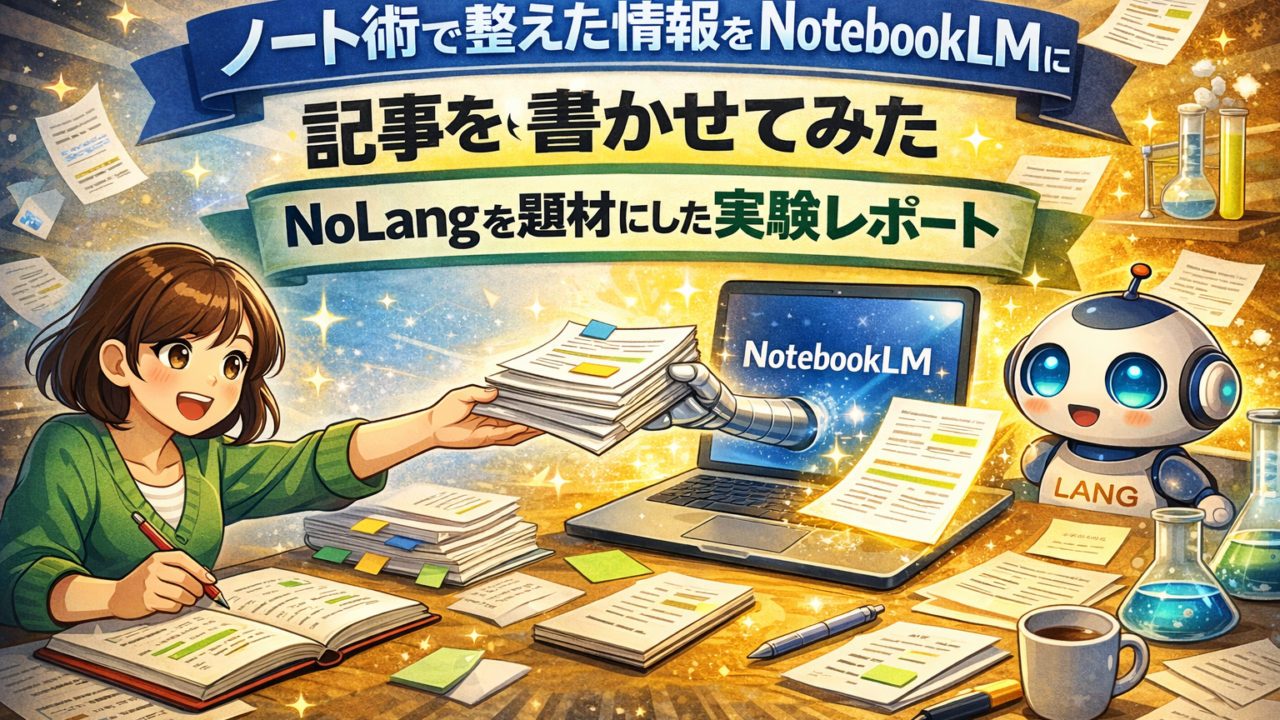
ブログの「アイデアメモ」ではなく、YouTubeで発見した新しいAIツール「NoLang」の情報を題材にしたんです。Claudeで情報収集してノート術でまとめたものをNotebookLMに読み込ませて、そのままタイトル案・構成案・記事本文まで生成してもらいました。
結果を先に言うと——思っていた以上に使えました。
今回はそのプロセス全体を公開します。「情報収集から記事の下書きまでAIで完結させる」というワークフローの実験レポートです。
この記事でわかること:実験の4ステップ手順/Claude+ノート術+NotebookLMの連携フロー/NotebookLMが生成したNoLang記事の全文/やってみてわかった良かった点・気になった点
Hiroroのひとこと|NoLang自体はまだ実際に使っていません。使用レポートは別途記事にします。今回はあくまで「情報をまとめてNotebookLMに渡したら記事が書けるか」という実験レポートです。
SECTION 1:実験の手順——どうやって記事を作ったか
今回の実験で踏んだ手順は4ステップです。
|
STEP |
やったこと |
使ったツール |
|
STEP 1 |
YouTubeでNoLangを発見・情報収集 |
YouTube・ブラウザ |
|
STEP 2 |
収集した情報をClaudeにまとめてもらい、ノート術を適用して整理 |
Claude |
|
STEP 3 |
整えたノートをNotebookLMのソースに読み込ませる |
NotebookLM |
|
STEP 4 |
タイトル案・構成案・記事本文をNotebookLMに生成させる |
NotebookLM |
STEP 1:YouTubeでNoLangを発見
YouTubeを見ていたら、「テキストを入力するだけでナレーション付きの動画が自動生成できる」というAIツール「NoLang」の紹介動画が目に入りました。
日本発のサービスで、動画編集のスキルがゼロでも数秒で動画が作れるという内容が気になり、詳しく調べてみることにしました。
STEP 2:Claudeで情報収集→ノート術で整理
NoLangについてClaudeにまとめてもらい、前回の記事㉔で実証したノート術の5つのコツを意識して整理しました。
- コツ①:H2・H3の見出しで章立てを整理
- コツ②:略語を使わず完全な文章で書く
- コツ③:ソースとして使う意識で丁寧に書く
- コツ④:Markdown記法で構造を維持
- コツ⑤:1トピック1ノートに絞る
Hiroroのひとこと|前回の検証でノート術の効果を実感していたので、今回は最初から意識して整えました。「これをNotebookLMに読み込ませる」と思って書くと、自然と丁寧な文章になりますね。
STEP 3:NotebookLMにソースとして読み込ませる
整えたノートをNotebookLMの新規ノートブックに「テキストを貼り付け」でソースとして登録しました。ソースが1つだけでも、内容がしっかり構造化されていればNotebookLMは十分に機能します。
STEP 4:タイトル・構成・記事本文を生成
ソースを読み込ませた後、NotebookLMに順番に依頼しました。
- 「初心者向けのブログ記事のタイトル案を出してください」
- 「そのタイトルに合った記事の構成案を作ってください」
- 「その構成に沿って記事本文を書いてください」
このやりとりだけで、記事の下書きが完成しました。
SECTION 2:NotebookLMが生成したNoLang記事
以下が、NotebookLMが生成したNoLangの解説記事です。タイトル・構成・本文すべてNotebookLMが出力したものです。手直しは最小限にとどめ、生成物をできるだけそのまま掲載しています。
注:Hiroroはまだ実際にNoLangを使っていません。以下の記事内容はClaudeで収集・整理した情報をもとにNotebookLMが生成したものです。事実確認は各自でお願いします。
▼ NotebookLMが生成した記事
【完全初心者向け】テキスト入力だけで本格動画が完成!話題のAIツール「NoLang(ノーラング)」の使い方・料金・始め方を徹底解説
「YouTubeやTikTokで動画発信をしてみたいけれど、動画編集のスキルがない…」「台本を作って、録音して、テロップを入れて…と考えると時間がなくて諦めてしまう」
そんな動画制作の悩みを、たった数秒で解決してくれる夢のようなAIツールをご存知でしょうか? それが、テキストや資料を入力するだけで、ナレーション付きの解説動画を自動生成してくれるAIサービス「NoLang(ノーラング)」です。
この記事では、動画編集の知識がゼロの完全初心者の方に向けて、NoLangの基本的な使い方から、料金プラン、絶対に知っておきたい商用利用のルール、そして「無料で賢く使い倒すための裏技」までを徹底解説します。
第1章:NoLang(ノーラング)とは?
NoLangは、「言葉(Language)を超えて動画を創造する」というコンセプトから生まれた、日本発の実用的なAI動画生成サービスです。東京大学・大学院卒のメンバー5人で構成される株式会社Mavericksが開発しており、2024年3月のリリース以来、2025年時点ですでに13万人以上のユーザーに愛用されています。最新バージョンは2025年7月にリリースされた「NoLang 4.0」です。
NoLangの最大の強みは、「動画編集の知識がゼロでも、数秒以内に本格的な動画が完成する」という圧倒的な手軽さにあります。従来の動画編集ツールでは数時間から数日かかっていた作業が、わずか3〜5秒で完了します。
Hiroroのひとこと|日本の大学発スタートアップというのは親しみが持てます。13万人以上のユーザーというのも、まだ使い始めて間もないツールにしてはかなりの数ですね。
第2章:なぜ初心者におすすめ?驚きの5つの入力方法
動画を作る際、「どうやって指示を出せばいいの?」と不安に思うかもしれませんが、NoLangは非常に多彩で簡単な入力方法を用意しています。
- テキスト入力(プロンプト):「○○について解説して」と日本語で自由に入力するだけ
- PDF・PPTXアップロード:プレゼン資料や企画書をアップロードすると解説動画に変換
- Webページ要約(Chrome拡張機能):今読んでいるページをワンクリックで動画化。英語サイトも日本語動画に変換
- 音声ファイル入力(MP3・WAVなど):録音した音声を自動で文字起こしして動画を生成
- 既存動画ファイル入力(MP4など):既存の動画を解析して別言語の字幕付き動画に変換
Hiroroのひとこと|Chrome拡張機能でWebページをワンクリック動画化できるのは情報収集の効率化に使えそうです。英語記事も日本語動画に変換できるなら、AIツールの最新情報を追うのにも使えますね。
第3章:AIが全自動で作ってくれる「動画の構成要素」
NoLangでは、入力した情報をもとに以下の要素をすべてAIが自動で生成してくれます。
- 台本・ナレーション:入力内容をもとに自然な日本語の台本を作成し読み上げ
- テロップ(字幕):ナレーションのタイミングに合わせて自動付与
- 背景画像・映像:約40種類の背景動画から自動選択
- BGM:シーンの雰囲気に合わせて自動選定
- アバターと音声:VOICEVOXのキャラクター(ずんだもん、四国めたんなど)20人以上から選択
- 動画の長さ:30秒〜3分の範囲で自由に設定
生成された後からでも、編集画面ですべてカスタマイズできます。
第4章:絶対に知っておきたい便利機能
- 対話形式(ゆっくり解説)動画機能:2人のキャラクターが会話しながら解説するフォーマットが簡単に作れる
- 縦型ショート動画対応:TikTok・Instagram Reels・YouTube Shorts向けの縦型(9:16)フォーマットにも対応
- 多言語対応(全18言語):日本語の動画に英語字幕を付けたり海外向けコンテンツを制作したりできる
- プロンプト機能:AIへの追加指示を細かく設定。台本そのものをプロンプトに含めることも可能
Hiroroのひとこと|「ゆっくり解説」形式が簡単に作れるのはYouTube副業を考えている方には魅力的ですね。このブログでも試してみたいと思っています。
第5章:【重要】クレジットを劇的に節約する裏技と編集機能
NoLangは「クレジット制」を採用しており、動画の長さや使う機能によってクレジットを消費します。
|
操作 |
消費クレジット目安 |
|
横型1分動画の生成 |
約10cr |
|
動画のダウンロード |
約10cr |
|
編集後の確定・再生成 |
約5cr |
|
縦型動画のお試しダウンロード |
30cr |
|
AI画像生成(1枚) |
約20cr |
|
AI画像ONで1分動画生成 |
約200cr(!) |
クレジット節約の裏技:最初は「AI画像生成はOFF」で動画を生成して全体の仕上がりを確認。その後、編集画面で「どうしても画像が必要なシーンだけ」個別に画像生成を行う。AI画像ONで一括生成すると約200crも消費してしまうため要注意。
第6章:料金プランと選び方の目安
|
プラン |
月額(月払い) |
月間クレジット |
主な特徴 |
|
Free(無料) |
0円 |
200cr |
趣味レベル・月約20本の動画生成可 |
|
Plus |
980円(年払780円) |
400cr |
透かし(ウォーターマーク)を削除可 |
|
Standard |
2,980円(年払2,380円) |
2,000cr |
縦型動画・背景・BGM変更が解禁。本格発信向け |
|
Premium |
7,980円(年払6,380円) |
7,000cr |
大量生成するプロ向け |
年額払いにすると約20%の割引が適用されます。縦型動画を本格的に量産したい場合はStandardプランから、まず試してみたい場合は無料プランで十分です。
第7章:商用利用のルールと3つの注意点
NoLangの最大の魅力は「全プランで商用利用が可能」という点です。YouTubeの収益化、企業のPR動画、広告動画などにも利用できます。ただし以下の3点は必ず守ってください。
- 著作権表記が必須:商用利用する場合は動画内またはYouTubeの説明欄に「© 2024-2025 NoLang」(CC BY-SA 4.0ライセンスに基づく)という表記が必要。記載がない場合は商用利用不可
- Web要約動画の取り扱い注意:他人のWebサイトを要約した動画は元記事の著作権・利用規約が優先。「二次利用禁止」のサイトの要約動画は商用利用NG
- 事実確認(ファクトチェック)を忘れずに:AIが自動生成した台本には出典が明示されないため、情報の正確性は自分で確認が必要
Hiroroのひとこと|著作権表記が必須というのは忘れやすいポイントです。YouTube説明欄にテンプレートとして入れておくと安心ですね。
第8章:こんな使い方がおすすめ!(活用アイデア)
個人・副業での活用
- SNS動画の量産:AIツールや副業ノウハウ紹介のYouTubeショート・TikTok向け縦型動画を短時間で制作
- ブログ記事の動画化:自分のブログ記事のテキストを入力して動画化し、新しい層にリーチ
ビジネス・企業での活用
- 資料の動画化:IR資料・市場調査レポート・営業資料などを分かりやすい動画に変換
- コスト削減:商品紹介動画の内製化・新人研修用マニュアルの動画化
- 多言語展開:18言語対応を活かして海外向けコンテンツや社内外国人材教育に活用
まとめ:まずは無料プランで試してみよう
「動画を作りたいけれど、時間も技術もない…」NoLangは、そんな悩みをテキスト入力一つで解決してくれる、画期的なオールインワン動画生成ツールです。
Googleアカウントさえあれば今すぐ無料で使い始めることができます。無料のFreeプランでも商用利用(著作権表記必須)が可能で、月に約20本の動画を作ることができます。
まずはNoLangの公式サイト(https://no-lang.com/)にアクセスして、最初の1本目の動画を作ってみてください。
▲ NotebookLMが生成した記事ここまで
SECTION 3:やってみてわかったこと
良かった点
良かった点|タイトル・構成・本文まで一気通貫で生成できた。「次に何を書けばいいか」という壁がなくなる感覚があった。
良かった点|情報の抜け漏れが少なく、構成がしっかりしていた。ノート術でしっかり整えたソースを読み込ませた効果が出ていると感じた。
良かった点|Claude(情報整理)→ NotebookLM(記事生成)という役割分担が自然に機能した。それぞれの得意なことを使い分けられた。
良かった点|章立てが整っていて読みやすい。初心者向けのトーンも適切で、大きな手直しは少なかった。
気になった点
気になった点|Hiroroがまだ実際にNoLangを使っていないため、体験談・感想・スクリーンショットが入れられない。読者の共感を得るためのリアルな声がない点は記事として弱い。
気になった点|AIが生成した台本には出典が明示されないため、数字(ユーザー数・料金・クレジット数など)のファクトチェックは自分でやる必要がある。
気になった点|文体がやや硬く、このブログのトーン(親しみやすい・正直な)とは少し違う。そのまま投稿するより、Hiroroらしい言葉でところどころ書き直す方が読者に刺さる記事になる。
Hiroroのひとこと|「使ったことがないツールの記事を生成した」という点は正直に書くべきだと思っています。読者に対して誠実でいることが、このブログの大事にしていることなので。
SECTION 4:Claude+ノート術+NotebookLMの連携フローまとめ
今回の実験で見えてきたワークフローを整理するとこうなります。
|
役割 |
ツール |
やること |
|
情報収集・発見 |
YouTube・ブラウザ |
新しいツール・サービスを見つける |
|
情報整理・構造化 |
Claude+ノート術 |
情報を完全な文章・見出し構造で整理 |
|
記事生成 |
NotebookLM |
タイトル・構成・本文を生成 |
|
仕上げ・体験談追加 |
自分の手 |
ファクトチェック・体験談・トーン調整 |
このフローで特に重要なのは「自分の手で仕上げる」という最後のステップです。NotebookLMが生成した記事はあくまで「下書き」。体験談・感想・ファクトチェックは自分でやることで、はじめて読者に届く記事になります。
AIが得意なこと:情報の整理・構造化・下書き生成。人間が担うべきこと:体験談・感想・ファクトチェック・トーン調整。この分担が、AI時代のブログ運営の基本形だと感じました。
まとめ:「情報収集から記事下書きまで」がAIで完結できる時代になってきた
今回の実験を振り返ると、シリーズ全体の流れが一本につながっています。
- ㉓:ノート術を試す前に情報をまとめた
- ㉔:実際に試したら想像以上に差が出た
- ㉕(今回):ノート術で整えたソースをNotebookLMに渡して記事まで生成させた
それぞれの記事で試したことが積み重なって、一つのワークフローとして機能するようになってきました。
NotebookLMは「自分が読み込ませた情報だけを根拠に話すAI」です。だからこそ、読み込ませる情報の質——つまりノートの書き方——が最終的な記事の質に直結します。記事㉔で実証したことが、今回の実験でも改めて確認できました。
まだ試していない方はぜひ一度やってみてください。「情報をまとめてNotebookLMに渡す」だけで、記事の下書きが出てくる体験は想像以上に気持ちいいです。
次回予告|次回:NoLangを実際に使った体験レポートを書きます。今回NotebookLMが生成した記事との比較も含めてお届けします。