こんにちは、Hiroroです。
前回の記事では、SORA2が突然メンテナンスで使えなくなり、代替ツールとしてDomoAIに出会った話をお伝えしました。
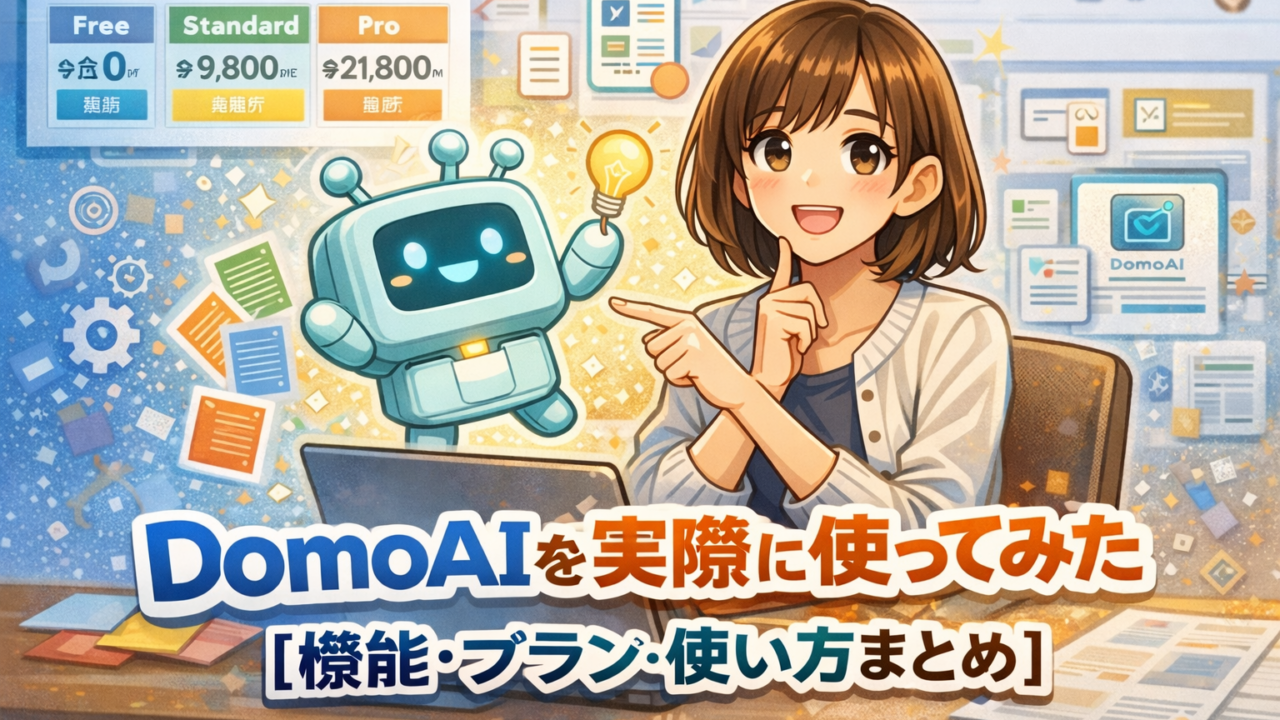
今回はその続編として、DomoAIを実際に使ってみた詳細レポートをお届けします。
機能の全体像・料金プランの詳細・実際の使い方・プロンプトのコツまで、私がYouTubeチャンネル「もふもふ睡眠BGM」の動画制作に使いながら気づいたことを包み隠さずまとめました。
「動画生成AIを始めたいけど何を使えばいい?」「SORA2やVEO3と比べてどうなの?」という方にも参考になれば幸いです。
DomoAIとはどんなツールか
まず、DomoAIの基本情報からご紹介します。
DomoAI(ドモエーアイ)は、シンガポールのDOMOAI PTE. LTD.が開発・運営する総合AIクリエイティブプラットフォームです。2023年に設立され、2024年に公式Webサイトを公開。「誰でも手軽に映像をクリエイトできるAIツールキット」をコンセプトに掲げています。
2025年にはシンガポールの中小企業アワード「Singapore SME 500」を受賞するなど、世界的に注目されているツールです。
DomoAIの主な特徴
- 動画生成・アニメ変換・画像生成・アバター作成が1つのインターフェースで完結
- 実写動画を46種類以上のスタイル(ジブリ・アニメ・浮世絵など)に変換可能
- 日本語UI・日本語プロンプト対応(英語入力でより高精度)
- 生成コンテンツの著作権はユーザーに帰属。商用利用可能
- Google製画像生成AI「Nano Banana Pro」を内蔵・追加費用なし
- ブラウザから利用可能。手元の端末スペック不問
特に「著作権がユーザーに帰属する」点と「商用利用可能」な点は、副業としてYouTube運営をしている私にとって非常に重要なポイントです。
また、Discord経由でも利用できますが、公式サイト(domoai.app)からWebブラウザで使うのが最もシンプルで快適です。
料金プランとリラックスモードの仕組み
プラン概要
DomoAIには複数のプランがあります。私が加入しているのはスタンダードプランで、月払いで約20ドル(日本円で約4,600円)です。
年払いを選ぶと最大約30〜40%割引になるので、長期利用を考えているなら年払いのほうがお得です。
リラックスモードが最大の魅力
スタンダードプラン以上で解放されるリラックスモード(Relax Mode)が、このツール最大の魅力だと感じています。
リラックスモードとは、「待つ代わりにクレジット消費がゼロになる」仕組みです。
通常モードでは動画を生成するたびにクレジットを消費しますが、リラックスモードをオンにするとクレジット消費ゼロで動画・画像を無制限に生成できます。
ただし、いくつか注意点があります。
- 処理キューの優先度が下がるため、生成完了まで数分〜十数分かかる場合がある
- 実測では通常モードとの差が10秒程度のケースも多く、体感差は小さい
- Talking Avatar(リップシンク動画)はリラックスモード対象外
- リラックスモードで使えるモデルや動画秒数に一部制限あり(5秒が対象、10秒はクレジット消費)
推奨運用としては、「急ぎでない案件はリラックスモードで夜間にまとめて投入→翌朝確認。急ぐ場合のみ通常モードでクレジットを消費する」という使い分けが効率的です。
私の場合、YouTubeの動画素材を夜寝る前にリラックスモードで大量生成して、翌朝確認するというルーティンが定着しつつあります。
クレジット消費の目安
クレジット消費量はアップデートにより変更される場合があります。最新情報は公式サイトの料金ページで確認するようにしましょう。
主な機能を詳しく紹介
DomoAIには多数の機能がありますが、ここでは私がYouTubeチャンネルの動画制作で実際に使っている(または使う予定の)機能を中心にご紹介します。
① Image to Video(画像→動画)
私が最もよく使っている機能です。
1枚の静止画に「命を吹き込む」ことができます。JPG/PNG(最大10MB)をアップロードし、プロンプトで動きを指定するだけで5〜10秒の動画が生成されます。
2025年8月にはAdvanced V2.4 / Faster V2.4が登場し、品質が大幅に向上しました。
できること
- 動きをテキストで指定:「髪を風になびかせる」「花を揺らす」「猫の胸がゆっくり上下する」など
- テンプレートから選択:ズームイン・クレーンアップ・ハグ・ループアニメなど
- Frames to Video:2〜8枚の画像をキーフレームとして滑らかな動画を生成
- 50種類以上のスタイルをアニメから実写まで選択可能
私のチャンネルでは、マンチカンの子猫の静止画をアップロードし、「胸がゆっくり上下する、目がほんの少し動く」などのプロンプトで動画化しています。静止画がふわっと動くだけで、視聴者への没入感がまったく違います。
使い方の手順
- 「画像から動画(Image to Video)」を選択
- JPGまたはPNGをアップロード(最大10MB)
- プロンプトで動きを指定、またはテンプレートを選択
- モデル(Advanced V2.4 / Faster V2.4など)を選択
- アスペクト比・動画の長さ(3秒〜10秒)・Relaxモードを設定
- 「生成」ボタンをクリック
プロンプトに迷ったら「AI最適化」ボタンをクリックすると、AIが自動補完してくれます。初心者でも安心して使える機能です。
② Video to Video(動画→動画)
DomoAIの看板機能ともいえる機能です。
既存の動画を撮り直しなしで、アニメ・アート・3Dなど別スタイルに変換します。
対応スタイル:46種類以上(2025年最新)
- ジブリ風・少年アニメ・少女アニメ・90年代アニメ
- 浮世絵・3Dカートゥーン・ピクサー風
- サイバーパンク・水彩画・油絵 など
特徴的なオプション
- 「主体のみ描く」を有効化すると、動画内の主要な被写体だけをスタイル変換
- 「リップシンク」オプションでTalking Avatar変換後の映像にも自然な仕上がり
- 「Fusion Style」:参照画像やテキストで独自スタイルを動画に適用
使い方の手順
- 左メニューから「動画から動画(Video to Video)」を選択
- 変換したい動画をアップロード
- スタイルテンプレートを選択(一覧でプレビュー確認可能)
- プロンプトを入力(任意。スタイルテンプレートのみでも生成可能)
- 動画の長さ・アスペクト比を設定
- 詳細設定から「主体のみ描く」「リップシンク」「Relaxモード」を選択
- 「生成」ボタンをクリック→右側に結果が表示
ベストプラクティス:入力動画は明るく・被写体がはっきり映っているものが高品質な変換結果を生みやすいです。
③ Text to Video(テキスト→動画)
テキストプロンプトだけで動画を生成する機能です。
- 5秒の処理は約2〜3分、10秒は約3〜5分で完了
- 全言語対応(日本語プロンプトも利用可能)
- CAM記法でシーン切り替えを指定可能
- アニメ・リアル・ピクセルアート・90年代風など多彩なモデルから選択
使い方の手順
- 「テキストから動画(Text to Video)」を選択
- プロンプト欄に日本語または英語で場面・スタイル・動き・カメラを記述
- モデル・アスペクト比・秒数を設定
- Relaxモードの ON/OFF を選択
- 「生成」をクリック
④ AI Talking Avatar(リップシンク)
静止画と音声を組み合わせて、口の動きが音声に完全同期した動画を自動生成する機能です。2025年3月にリリースされた比較的新しい機能。
- 最大60秒の動画を生成可能
- 対応言語:日本語・英語・中国語・韓国語
- 20秒動画なら約2分で生成
- 表情変化の指示:プロンプトに「smile」「sorrow」などを追加可能
- 「画面キーイング」でグリーンバック背景を自動生成→後からクロマキー合成に対応
ただし、Talking AvatarはリラックスモードのKに対象外(クレジット消費)なので注意が必要です。
⑤ AI画像生成(Text to Image / Image to Image)
Google製AI「Nano Banana Pro」を内蔵した高精度画像生成機能。追加費用なしで利用できます。
- テキストから画像生成
- 画像から編集(Image to Image):構図を活かしてスタイルを変換
- アスペクト比・モデル・スタイルを詳細設定可能
- 生成した画像をそのままImage to Videoに連携するワークフローが便利
私は「まず画像生成でキャラクターや背景を作り、それをImage to Videoで動画化する」という流れで活用しています。
⑥ その他の便利ツール
- アップスケール:動画・画像を最大4K・60fpsに高画質化(4KはProプランのみ)
- 背景除去:グリーンスクリーン不要で背景を自動削除
- Move(モーション転写):静止画のキャラクターに別動画の動きを転写
- ゴーストモード:作業履歴・生成物をデータベースに残さない(プライバシー保護)
プロンプトの書き方・コツ
DomoAIのプロンプト設計で最も重要なのは、基本構造を意識することです。
基本フォーマット
【主題(誰/何)】+【動作・状態】+【環境・背景】+【スタイル】+【カメラワーク】+【ライティング】画像生成の場合は「長文の説明文」ではなくキーワードをカンマで区切る形式が推奨されています。
非推奨の例
煙の多い街で、短くて白い髪の女の子を描いてください推奨の例
girl, short hair, white hair, smoky cityモーション(動き)の指定キーワード例
Image to Videoで特に重要なのが、動きの指定です。
髪の動き
hair flowing in the wind(風に流れる髪)gentle hair sway(ゆっくりなびく髪)
表情
smiling gently(穏やかな笑顔)eyes twinkling(目が輝く)blinking slowly(ゆっくりまばたき)
自然物
leaves rustling(葉がそよぐ)petals falling(花びらが舞い落ちる)water rippling gently(水面がさざ波立つ)
私のチャンネルでは「猫の胸がゆっくり上下する」「目がほんの少し動く」「まばたきをゆっくりする」といったプロンプトをよく使っています。
カメラワークの指定
プロンプトにカメラワークを加えると映像の臨場感が大幅に向上します。
slow zoom in(ゆっくりズームイン)crane up(カメラが上昇)pan left / pan right(左右へのパン)close-up shot(クローズアップ)wide establishing shot(引きの全景ショット)
スタイル変換のプロンプト例
ジブリ風
ghibli animation style, soft watercolor texture, warm lighting, hand-drawn feelサイバーパンク
cyberpunk style, neon lights, dark atmosphere, futuristic city, rain浮世絵
ukiyo-e style, woodblock print texture, traditional Japanese art, flat colors高品質プロンプトの設計テクニック
① 短くシンプルに始める 最初から長いプロンプトを書くのではなく、まずコアとなる1文を書いてテスト。その後ライティング・カメラ・スタイルを追加していく。
② AI最適化ボタンを活用 DomoAIの「AI最適化」ボタンで入力プロンプトを自動補完してくれます。事前にChatGPTやClaudeでプロンプトのアイデアを練るのも効果的。
③ 参照画像・参照動画を活用する テキストだけでは伝わりにくいスタイルや動きは、リファレンス画像・動画をアップロードしてAIをガイドする。ダンスの動きやカスタムスタイルを瞬時に転写できる。
④ リラックスモードで試行錯誤する スタンダードプラン以上ならリラックスモードでクレジット消費ゼロ。プロンプトの微調整を何度も試せるため、完成度を徹底的に追求できる。
⑤ 複数バージョンを並行生成する 同じ素材に対して異なるプロンプトやスタイルで複数バージョンを生成し、最良のものを選ぶのが効率的なワークフロー。
⑥ 入力素材のクオリティを上げる 入力動画・画像が高品質であるほど出力クオリティが向上する。明るく・被写体がはっきり映った素材を選ぶことが大切。
私のYouTube動画制作ワークフロー
現在、私のチャンネル「もふもふ睡眠BGM」では以下のワークフローでDomoAIを活用しています。
SNSショート動画・YouTube動画の量産フロー
- DomoAIで画像生成(Text to Image / Nano Banana Pro)
- 生成した画像をImage to Videoでアニメーション化
- 必要に応じてVideo to Videoでスタイル変換
- リラックスモードで複数バージョンを並行生成(夜間に投入→翌朝確認)
- 最良の動画を選択→アップスケールで高画質化(任意)
- 外部ツール(Premiere・DaVinciなど)でBGM・テロップを追加
- YouTubeに投稿
「朝起きたら完成品が揃っている」という状態を目指して、寝る前にリラックスモードでまとめて生成依頼しておくのが今のルーティンです。
実際に使ってみた率直な感想
良かった点
1. 操作が直感的でシンプル 「アップロード→プロンプト入力→生成」の3ステップで完結します。AI初心者でも迷わず使えます。
2. リラックスモードのコスパが優秀 月4,600円でクレジット消費ゼロの動画生成が実質無制限というのは、動画制作の量産体制を組む上で非常に助かります。試行錯誤のコストがゼロになるのが最大のメリットです。
3. クオリティがYouTube用途で申し分ない VEO3などの高性能ツールと比べてもぱっと見大差ない印象です。「睡眠BGM×小動物の寝顔映像」というコンセプトのチャンネルであれば、DomoAIで十分対応できます。
4. 著作権・商用利用の安心感 生成コンテンツの著作権がユーザーに帰属し、商用利用が可能という点は、副業としてYouTube運営をしている身としては非常に重要です。
5. 日本語対応が充実している UI・プロンプトともに日本語対応しているので、英語が苦手な方でも問題なく使えます。
気になった点
1. リラックスモードの待ち時間 リラックスモードはクレジット消費ゼロの代わりに、処理に数分〜十数分かかることがあります。急ぎの作業には向いていません。
2. Talking AvatarはリラックスモードのKに対象外 リップシンク動画を多用する方にとっては、クレジットの消費が気になるかもしれません。
3. 10秒動画はクレジット消費 リラックスモードで無制限なのは5秒動画のみ。10秒動画を大量生成したい場合はクレジット管理が必要です。
4. 入力素材の質が出力に直結する 入力画像・動画の品質が低いと出力クオリティも下がります。素材選びに気を使う必要があります。
他のAIツールとの連携ワークフロー
DomoAIは単体でも十分強力ですが、他のAIツールと組み合わせることでさらに可能性が広がります。
Claude × DomoAI
私が実践しているのがClaudeとDomoAIの組み合わせです。
動画のプロンプトを考える際、まずClaudeに「こういう雰囲気の動画を作りたい」と伝えてプロンプト案を複数出してもらいます。その中から良さそうなものをDomoAIの「AI最適化」ボタンで英語に変換・補強して使う、という流れです。
Claudeはプロンプトの設計が得意なので、「何をどう伝えればいいかわからない」という初心者の壁を越えるのに非常に役立ちます。
ChatGPT × DomoAI
同様に、ChatGPTでプロンプトのアイデアを練るのも効果的です。「DomoAIで睡眠導入動画を作るためのImage to Videoプロンプトを10個考えて」といった指示で、すぐに使えるプロンプト案が得られます。
Premiere Pro / DaVinci Resolve × DomoAI
DomoAIで生成した動画素材に、Premiere ProやDaVinci ResolveでBGM・テロップ・トランジションを加えて完成品に仕上げる流れが一般的です。私もこの組み合わせで動画を制作しています。
Talking Avatar活用の応用例
グリーンバック背景でTalking Avatarを生成→Premiere / DaVinci Resolveでクロマキー合成→別の背景映像と合成、という一連のワークフローも人気があります。解説動画やチュートリアル動画を作る際に便利です。
SORA2・VEO3との比較
乗り換えを検討している方向けに、主要ツールとの簡単な比較をまとめます。
| 項目 | DomoAI | SORA2 | VEO3 |
|---|---|---|---|
| 月額費用 | 約4,600円〜 | OpenAI Plus/Pro | Google One AI Premium |
| 無制限生成 | リラックスモードで可 | なし | なし |
| 日本語対応 | UI・プロンプト両対応 | プロンプトのみ | プロンプトのみ |
| スタイル変換 | 46種類以上 | なし | なし |
| 商用利用 | 可(著作権ユーザー帰属) | 要確認 | 要確認 |
| 安定性 | 比較的安定 | メンテナンス多め | 比較的安定 |
| クオリティ上限 | 高い | 非常に高い | 非常に高い |
クオリティの上限だけを見るとSORA2やVEO3のほうが高いケースもあります。しかしコスパ・安定性・日本語対応・スタイル変換の豊富さを総合的に考えると、DomoAIは副業クリエイターにとって非常に使いやすい選択肢です。
特に「毎週動画を投稿し続ける」「量産体制が必要」「コストを抑えたい」という方には、DomoAIのリラックスモードは強力な武器になります。
よくある質問
Q. プロンプトは日本語と英語どちらが良い? A. 英語のほうが精度が高い傾向がありますが、日本語でも十分に機能します。迷ったら「AI最適化」ボタンで英語プロンプトに自動変換してもらうのがおすすめです。
Q. 生成したコンテンツは商用利用できる? A. はい、ユーザーが生成したコンテンツの著作権はユーザーに帰属し、個人・商業目的を問わず自由に利用できます。ただし、有名人・著作権のあるキャラクター・商標を含む素材の利用は禁止されています。
Q. リラックスモードで本当に無制限に生成できる? A. スタンダード・Proプランでリラックスモードを有効にすると、クレジット消費ゼロで動画を何本でも生成できます。ただしTalking Avatarはリラックスモード対象外です。また使えるモデルや動画の秒数に一部制限があります。
Q. 生成に失敗した場合はどうなる? A. 生成に失敗した場合はクレジットは消費されません。リラックスモードであれば失敗しても損失ゼロで再試行できます。
Q. 自分のキャラクターやオリジナルイラストは使える? A. はい。Image to VideoやStyle Reference機能でオリジナルキャラクターをアップロードし、アニメーションクリップを作成できます。繰り返し使うマスコットキャラクターの制作に最適です。
まとめ:SORA2からの乗り換えはアリか?
| 項目 | 評価 |
|---|---|
| 操作のしやすさ | ★★★★★ シンプルで直感的 |
| コスパ | ★★★★★ リラックスモードで実質無制限 |
| 動画クオリティ | ★★★★☆ YouTube用途では申し分なし |
| 日本語対応 | ★★★★★ UI・プロンプトともに対応 |
| 機能の豊富さ | ★★★★☆ 動画・画像・アバターまで完結 |
| 商用利用 | ★★★★★ 著作権ユーザー帰属・商用利用可 |
結論として、SORA2からDomoAIへの乗り換えは十分アリだと感じています。
特に「リラックスモードで実質無制限」という点は、YouTubeの動画素材を量産する副業クリエイターにとって非常に相性が良いです。
SORA2のメンテナンスで作業が止まった経験から、ツールは1つに依存しない大切さを学びました。DomoAIをメインに使いながら、複数のツールを把握しておく体制を整えていきたいと思います。
次回は、DomoAIのより詳細なプロンプト活用術と、実際に制作したYouTube動画の制作過程をお伝えする予定です。お楽しみに!
▼ DomoAI公式サイト https://domoai.app
▼ YouTubeチャンネルはこちら もふもふ睡眠BGM / Fluffy Sleep Music by H’SAILAB https://www.youtube.com/@mofu_sleep_bgm
▼ ブログ HiroroのAIと副業ラボ https://hiroro-ailab.com/