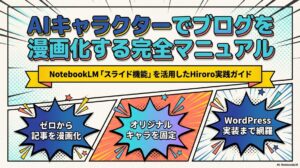
こんにちは、Hiroroです。
ブログを書いていて、ずっと思っていたことがありました。
「テキストだけの記事、読みづらくないかな…」
長い文章が続くと、どうしても途中で離脱されてしまう気がして。かといって手書きのイラストを描くスキルはない。
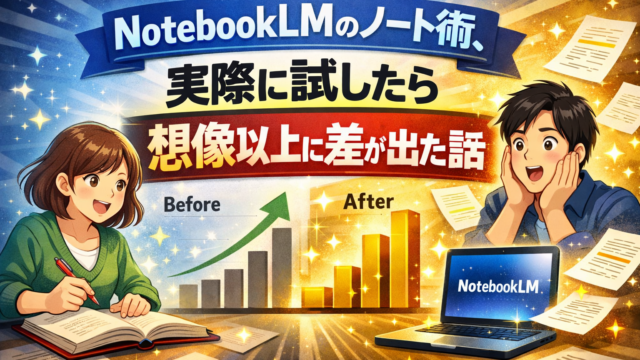
そんなときに出会ったのが、NotebookLMのスライド生成機能です。
「文章を貼り付けるだけでAIが漫画を生成してくれる」という話を聞いて、半信半疑で試してみました。
結論から言うと——初めてでここまでできるとは思いませんでした。
まだ分からないことだらけですが、見やすくここまで手軽にできるならこれからブログ投稿や他のコンテンツにも活用していこうと思っています。
今回はその初回体験を、うまくいったことも正直なところも含めてお伝えします。
NotebookLMのスライド生成機能とは
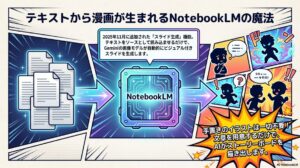
NotebookLMはGoogleが提供するAIノートツールです。
ドキュメントやテキストをソースとして読み込ませると、AIが内容を理解して様々な形式でアウトプットしてくれます。
その中でも今回使った「スライド生成機能」は、2025年11月に追加された比較的新しい機能。テキストをソースとして読み込ませるだけで、GeminiのAI画像モデルが自動的にビジュアル付きスライドを生成してくれます。
手書きのイラストは一切不要。文章を用意するだけで、AIがストーリーボードを描き出してくれるんです。
「インフォグラフィック」ではなく「スライド生成」を選ぶべき理由
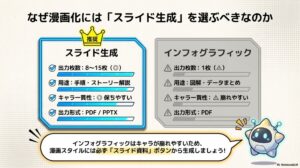
NotebookLMには似たような機能として「インフォグラフィック」もありますが、漫画スタイルで使うなら必ず「スライド資料」ボタンから生成するのが正解です。
| 項目 | スライド生成 | インフォグラフィック |
|---|---|---|
| 出力枚数 | 8〜15枚(◎) | 1枚(△) |
| 用途 | 手順・ストーリー解説 | 図解・データまとめ |
| キャラ一貫性 | 保ちやすい(◎) | 崩れやすい(△) |
| 出力形式 | PDF / PPTX |
インフォグラフィックはキャラが崩れやすいため、漫画スタイルには向いていません。
2人のキャラクターを設定した
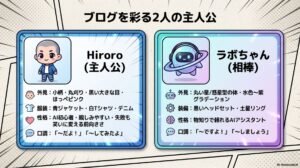
今回の漫画化で最初にやったのが、キャラクターの設定です。
登場するのは2人。
Hiroro(主人公)
- 外見:小柄・丸刈り・黒い大きな目・ほっぺピンク
- 服装:青ジャケット・白Tシャツ・デニム
- 性格:AI初心者・親しみやすい・失敗も笑いに変える前向きさ
- 口調:「〜だよ!」「〜してみたよ」
ラボちゃん(相棒)
- 外見:丸い星/惑星型の体・水色〜紫グラデーション
- 装備:黒いヘッドセット・土星リング
- 性格:物知りで頼れるAIアシスタント
- 口調:「〜ですよ!」「〜しましょう」
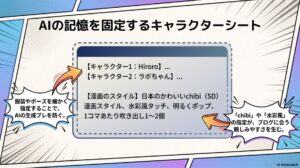
この2人のキャラクター設定をキャラクターシートとしてテキストにまとめることが、AI生成の品質を安定させる鍵です。
服装やポーズを細かく指定することで、AIの生成ブレを防ぐことができます。また「chibi」や「水彩風」といったスタイルの指定が、ブログに合う親しみやすさを生みます。
やってみた:4ステップの生成プロセス
実際の生成はとてもシンプルでした。
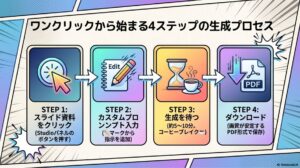
STEP 1:スライド資料をクリック NotebookLMのStudioパネルにある「スライド資料」ボタンを押します。ここで間違えて「インフォグラフィック」を押さないように注意。
STEP 2:カスタムプロンプト入力 鉛筆マークから指示を追加します。ここで「全ページ漫画で」という一言を入れるのが重要です(後述)。キャラクターの設定や漫画のスタイルもここで伝えます。
STEP 3:生成を待つ 約5〜10分かかります。コーヒーブレイクにちょうどいい時間です☕
STEP 4:ダウンロード 画質が安定するPDF形式で保存します。PPTXでもダウンロードできますが、PDFのほうが見た目が安定しています。
実際に生成されたものを見た率直な感想
生成が完了して、ダウンロードしたPDFを開いた瞬間の感想は…
「え、これ本当にAIが作ったの?」
でした。
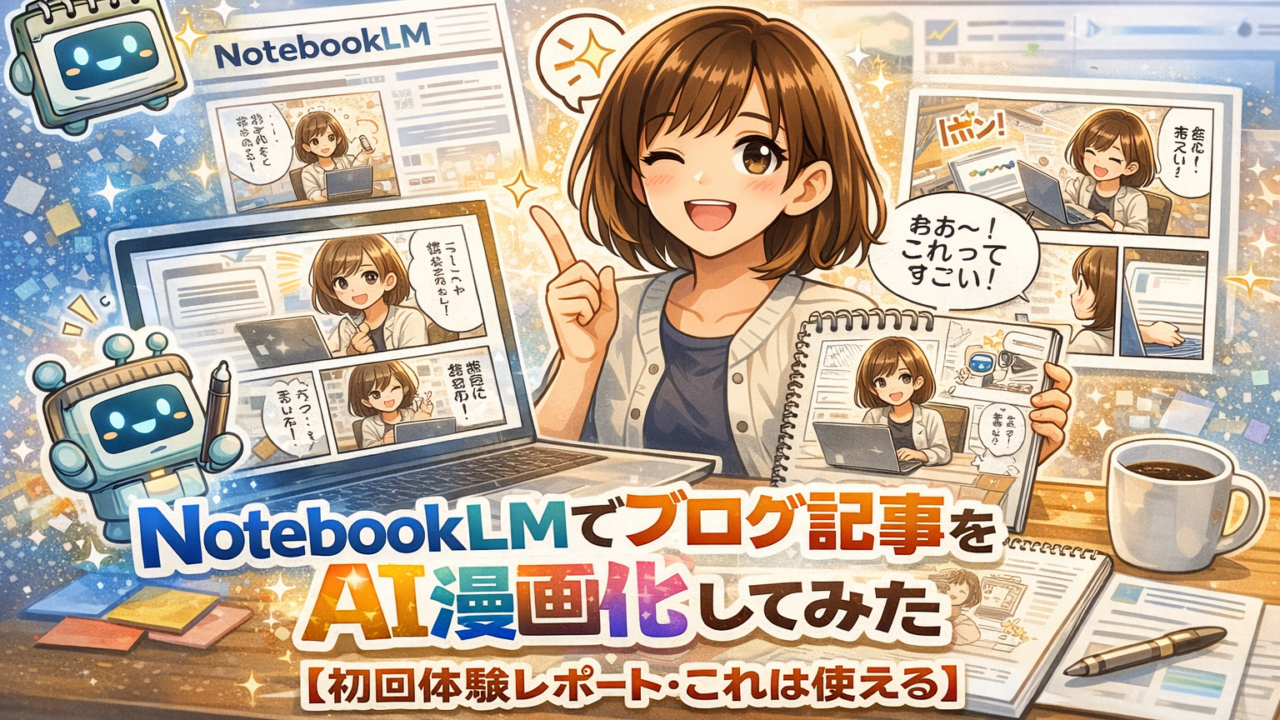
Hiroroとラボちゃんが吹き出しで会話しながら記事の内容を解説している漫画が、8〜15枚のスライドとして出力されていたんです。
良かった点
- キャラクターが概ね一貫して描かれていた
- 記事の要点をうまく拾って漫画のストーリーに落とし込んでくれていた
- 手順解説の部分が特にわかりやすく漫画化されていた
- ブログに挿入したときの見栄えが想像以上に良かった
正直、うまくいかなかった点
- 日本語が一部文字化けすることがあった(再生成か英語で指示すると解決)
- 人間の顔がうまく出ないケースがあった(「chibi」「イラスト風」を強調すると改善)
- キャラの服装が途中で変わることがあった
- 生成結果にばらつきがあり、同じ設定でも毎回少し違う仕上がりになる
とはいえ、初めてでここまでできるとは正直思っていませんでした。
まだ分からないことはたくさんありますが、「見やすくここまで手軽にできるならいい」というのが率直な感想です。
スタイルの選び方
漫画のスタイルはプロンプトで指定できます。私が試した中でおすすめなのは以下の4パターンです。
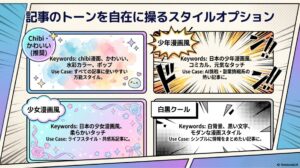
Chibi・かわいい(推奨)
- キーワード:chibi漫画、かわいい、水彩カラー、ポップ
- すべての記事に使いやすい万能スタイル
少年漫画風
- キーワード:日本の少年漫画風、コミカル、元気なタッチ
- AI挑戦・副業挑戦系の熱い記事に最適
少女漫画風
- キーワード:日本の少女漫画風、柔らかいタッチ
- ライフスタイル・共感系記事に向いている
白黒クール
- キーワード:白背景、黒い文字、モダンな漫画スタイル
- シンプルに情報をまとめたい記事に
私のブログ「HiroroのAIと副業ラボ」には、Chibi・かわいいスタイルが一番合っていると感じています。
WordPressへの実装方法
生成した漫画スライドをWordPressのブログ記事に組み込む手順です。
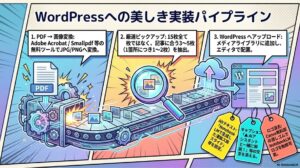
① PDF → 画像変換 Adobe AcrobatやSmallpdfなどの無料ツールでJPG/PNGに変換します。
② 厳選ピックアップ 15枚全部を使うのではなく、記事に合う3〜5枚(1箇所につき1〜2枚)を抽出します。
③ WordPressへアップロード メディアライブラリに追加し、エディタで配置します。
挿入時のポイント
- Altテキスト:「NotebookLMで生成した漫画スライド」などを設定
- キャプション:「▲ AIアシスタントと一緒に解説!」等の文を添える
- ロゴ消去:Canva有料版の消しゴムでNotebookLMロゴを削除可能
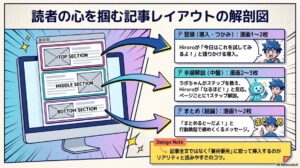
記事レイアウトの考え方
記事全文ではなく「要所要所」に絞って挿入するのが、リアリティと読みやすさのコツです。
- 冒頭(導入・つかみ):漫画1〜2枚。Hiroroが「今日はこれを試してみるよ!」と語りかける導入。
- 手順解説(中盤):漫画2〜3枚。ラボちゃんがステップを教え、Hiroroが「なるほど!」と反応。ページごとに1ステップ解説。
- まとめ(結論):漫画1〜2枚。「まとめると〜だよ!」と行動喚起で締めくくるメッセージ。
失敗を防ぐ3つのゴールデンルール
実際に使ってみて、これだけは守ったほうがいいと感じた3つのルールです。
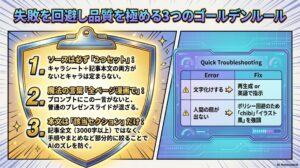
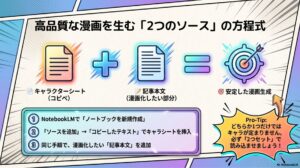
ルール1:ソースは必ず「2つセット」 キャラクターシート+記事本文の両方がないとキャラは定まりません。どちらか1つだけではキャラが安定しないので、必ず「2つセット」で読み込ませましょう。
ルール2:魔法の言葉「全ページ漫画で」 プロンプトにこの一言がないと、普通のプレゼンスライドが混ざってしまいます。カスタムプロンプトに必ず入れることをおすすめします。
ルール3:本文は「該当セクション」だけ 記事全文(3000字以上)ではなく、手順やまとめなど部分的に絞ることでAIのズレを防ぎます。長すぎる本文を入れると、AIが要点を見失いやすくなります。
トラブルシューティング
| エラー | 対処法 |
|---|---|
| 文字化けする | 再生成 or 英語で指示 |
| 人間の顔が出ない | 「chibi」「イラスト風」を強調 |
| キャラが途中で変わる | キャラシートの服装・特徴をより詳細に記載 |
| 普通のスライドが混ざる | プロンプトに「全ページ漫画で」を追加 |
まとめ:これからブログ投稿や他の用途にも活用していく
今回はじめてNotebookLMのスライド生成機能で漫画化に挑戦しました。
正直な感想をまとめると——
初めてでここまでできるとは思いませんでした。まだ分からないことだらけですが、見やすくここまで手軽にできるなら、これからブログ投稿や他のコンテンツにも積極的に活用していきたいと思っています。
具体的には以下の用途を考えています。
- ブログ記事への定期挿入:各記事の冒頭・まとめに漫画を1〜2枚追加
- YouTubeの企画資料:動画の構成をまとめたスライドを漫画化
- Xへの投稿素材:漫画スライドをそのままXに投稿してエンゲージメント向上
うまくいかなかった点も体験談として書くのがベスト。リアルな生成画像をそのまま貼って、読者の共感を得ながら発信していきます。
今日から始めるなら、この3ステップ!
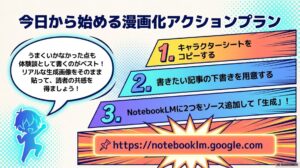
- キャラクターシートをコピーする
- 書きたい記事の下書きを用意する
- NotebookLMに2つをソース追加して「生成」!
ぜひ試してみてください。
▼ NotebookLM公式サイト https://notebooklm.google.com
▼ YouTubeチャンネルはこちら もふもふ睡眠BGM / Fluffy Sleep Music by H’SAILAB https://www.youtube.com/@mofu_sleep_bgm
▼ ブログ HiroroのAIと副業ラボ https://hiroro-ailab.com/