「NotebookLMって便利だな〜と思って使ってたら、いつの間にかGeminiからも使えるようになってた!」
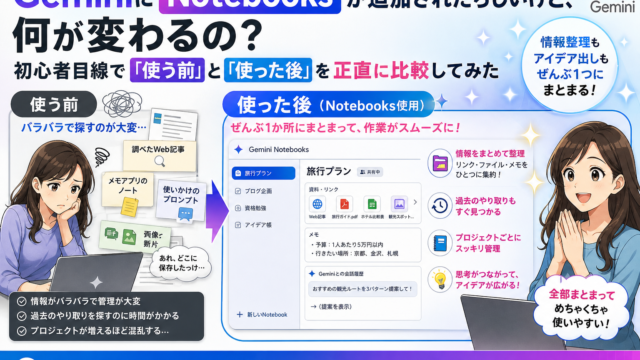
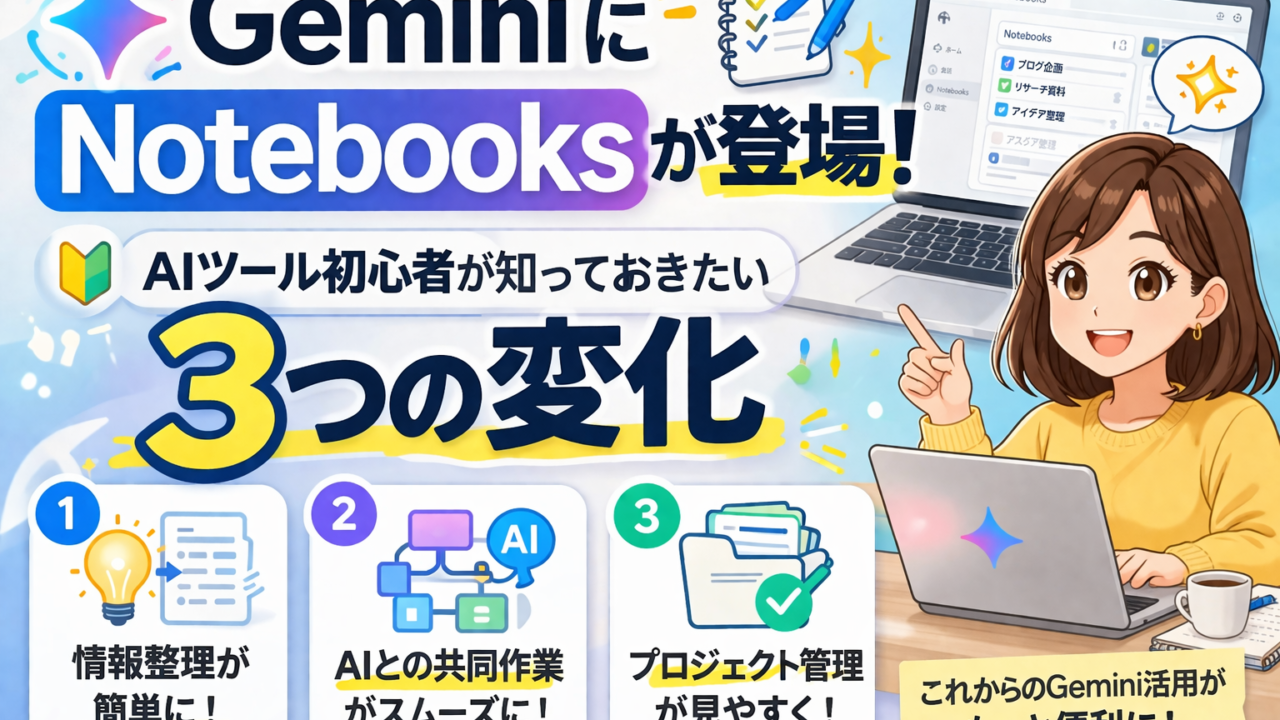
そんな驚きのアップデートが、2026年4月についに実現した。正確にはNotebookLMがGeminiに吸収されたわけではなく、GeminiアプリのサイドバーにNotebooksという新セクションが誕生し、NotebookLMと自動同期する仕組みが整った。
この記事では、AIツール初心者の方に向けて「何がどう変わったのか」をわかりやすく解説する。難しい話は抜きにして、知っておくと得する3つのポイントに絞ってお伝えしたい。
|
🟣 Hiroroのひとこと このブログではNotebookLMの各機能を一つひとつ丁寧にレビューしてきました。今回のGemini統合は、そのNotebookLMがいよいよGeminiと本格的につながった歴史的なアップデートです。個人的にも「早く来てほしかった!」とテンション上がってます(笑) |
1. そもそもNotebookLMって何?(超ざっくりおさらい)
NotebookLMは、Googleが提供するAIツールだ。一言でいうと「自分が用意した資料だけをもとにAIと会話できる」サービスで、たとえばこんなことができる。
- PDFや記事のURLを読み込ませて「この内容を要約して」と聞く
- 複数の資料をアップして「共通点は?違いは?」と分析してもらう
- 読み込んだ資料をポッドキャスト形式の音声(Audio Overview)に変換してもらう
普通のAIチャットと違う最大のポイントは「自分が登録した資料の範囲内でしか答えない」という設計になっている点だ。AIが勝手に作り話(ハルシネーション)をしにくいので、初心者でも安心して使いやすい。
|
💡 ポイント 当ブログとYouTubeでは、NotebookLMの各機能をひとつひとつ紹介しています。気になる機能があればチェックしてみてください! |
2. 今回の大きな変化:GeminiアプリにNotebooksが登場
2026年4月8日、GoogleはGeminiアプリへの大型アップデートを発表した。GeminiのサイドパネルにNotebooks(ノートブック)という専用セクションが新設され、NotebookLMと自動同期する仕組みが実装された。
|
💡 ポイント 「Notebooks in Gemini」は、Geminiアプリのサイドパネルに新たに設けられたセクションです。NotebookLMが「消えた」わけではなく、両者がシームレスにつながった、というイメージが正確です。 (公式ブログより:「Think of notebooks as personal knowledge bases shared across Google products, starting in Gemini.」) |
統合前と統合後の比較
|
統合前 |
統合後 |
|
|
ツールの場所 |
Google Labsの独立サービス |
Geminiアプリ内のNotebooksセクションでも利用可 |
|
使い方 |
毎回ツールを切り替える手間あり |
GeminiのサイドバーからNotebooksに直アクセス |
|
データの同期 |
手動でのコピー・移動が必要 |
ソースを追加すると自動で双方向に同期 |
|
過去チャットの活用 |
NotebookLMのみで完結 |
Geminiの過去チャットをノートブックに取り込み可 |
|
各アプリの特有機能 |
それぞれのアプリで個別に使う |
片方で作ったノートブックをもう片方の機能で活用可 |
これまでは「NotebookLMで資料分析 → Geminiで文章作成」という流れで毎回ツールを切り替える手間があった。今回の変化でその摩擦がなくなり、どちらのアプリで始めた作業でもシームレスに続けられるようになった。
|
⚠️ 注意 現在のロールアウト状況(2026年4月8日発表時点) ・今週より:Google AI Ultra / Pro / Plus の有料プランユーザー(Web版) ・数週間以内:モバイル対応・欧州など一部地域・無料プランユーザーへ順次拡大 まだ表示されていない方は、もう少し待ってみてください。 |
3. 初心者が知っておきたい3つの変化
変化① Notebook Memory|AIがやりとりを「覚えてくれる」
従来のAIチャットは、会話を閉じると記憶がリセットされる。「また最初から説明しなきゃ…」という経験をしたことがある方も多いのではないだろうか。
今回から使えるようになった「Use notebook memory(ノートブックメモリ)」をオンにすると、ノートブック内での過去のやりとりや重要な情報をAIが記憶として保持してくれる。
🙂 たとえばこんな使い方ができる:
- 月曜日に「この資料のポイントを整理して」と聞いて作業を中断
- 水曜日に同じノートブックを開いて「先日の続きで記事を書いて」と頼む
- AIは前回の内容を踏まえて自然に続きから作業してくれる
|
💡 ポイント 「Use notebook memory」はノートブックを開いた右上の「︙(オーバーフロー)メニュー」からオン/オフできます。使い始めたら最初にオンにしておくのがおすすめ! |
変化② Audio Overview|資料が「音声ポッドキャスト」になる
これはNotebookLMの人気機能のひとつだ。読み込んだ資料の内容を「2人のAIスピーカーによるポッドキャスト形式」に自動変換してくれる。単なる音読ではなく、要点をわかりやすく会話形式で説明してくれるのが特徴だ。
Notebooks in Geminiの登場により、Geminiアプリのサイドパネルからも同じノートブックにアクセスでき、NotebookLMのAudio Overview機能を活用できるようになった。
✅ こんな場面で便利:
- 通勤・通学中に耳で学習したい
- 長い資料を読む時間がないけど内容は把握したい
- 難しい内容を対話形式でまず理解したい
生成した音声は共有リンクでシェアしたり、ダウンロードしてオフラインで聴いたりすることもできる。音声の長さは資料の量によって変わるが、だいたい5〜15分程度。「ながら聴き」での学習にちょうどいい長さだ。
|
💡 ポイント Audio OverviewはStandard(無料)プランでも利用できます。無料プランでは1日3回まで生成可能。まずは無料で試してみましょう! |
変化③ Cinematic Video Overview|資料が「解説動画」になる
2026年3月4日に発表されたアップデートの中で、特に注目度が高い新機能だ。
Cinematic Video Overviewは、ノートブックに登録した資料をもとに、1〜3分程度のナレーション付き解説動画を自動生成してくれる機能だ。従来のVideo Overview(ナレーション付きスライドショー)から大きく進化し、映像・モーショングラフィックスが組み合わされた、ドキュメンタリー風の動画が生成される。
🎥 使用しているAIモデル:
- Gemini 3:クリエイティブディレクター役。資料の内容を読み込み、ナレーションの流れや視覚的スタイルを決定
- Nano Banana Pro:動画に使う静止画・モーション画像の生成
- Veo 3:実際の動画・アニメーションを生成
🎥 こんな場面で活用できる:
- プレゼン資料の補足として動画を用意したい
- 学習内容をビジュアルで理解したい
- ブログや教材のサポートコンテンツとして活用したい
|
⚠️ 注意 Cinematic Video Overviewの制限事項(2026年4月時点) ・現在は Google AI Ultra プランのみ利用可(月額$249.99) ・英語のみ対応(他言語の展開時期は未発表) ・18歳以上のユーザーのみ利用可 ・1日あたり最大20本まで生成可能 ※Ultraでの上限 |
|
🟣 Hiroroのひとこと 現時点ではUltraプラン限定かつ英語のみ、というのが正直ハードルが高い印象です。日本語対応・Proプランへの開放を待ちたい機能ですね。フリープランで使えるStandard Video Overview(スライド形式)と比較してどれほど違うのか、いずれ実際に確認してみたいと思っています。 |
4. 無料でどこまで使える?プラン早見表
料金が気になる方のために、現在のNotebooksのプランをまとめた(2026年4月8日時点の公式情報より)。
|
プラン名 |
ノートブック数 |
ソース数/冊 |
備考 |
|
Standard(無料) |
最大100冊 |
最大50件 |
まずはここから! |
|
AI Plus(月$7.99) |
最大200冊 |
最大100件 |
中級者向け |
|
AI Pro(月$19.99) |
最大500冊 |
最大300件 |
ヘビーユーザー向け |
|
AI Ultra(月$249.99) |
最大500冊 |
最大600件 |
Cinematic Video Overview利用可 |
初心者の方はまず「Standard(無料)プラン」で十分だ。ノートブック100冊・1冊あたり50ソースまで使えるので、日常的な学習や情報整理には十分なスペックだ。
|
💡 ポイント 無料プランでも本記事で紹介したAudio OverviewやNotebook Memoryは利用できます。Cinematic Video Overviewのみ現状Ultra限定なので、まずは無料で試してみましょう! |
5. Hiroroの正直な感想と今後の展望
今回のGemini×Notebooksアップデート、正直「もっと早く来てほしかった!」というのが本音だ。これまでNotebookLMとGeminiを行ったり来たりしていた手間が解消されるのは、地味に大きい変化だと思っている。
当ブログでは、NotebookLMの各機能をひとつずつ丁寧に紹介してきた。今回のGemini統合も含めて、実際に触った上でさらに深掘りしていく予定だ。
Cinematic Video Overviewについては、現時点ではUltraプラン限定・英語のみという制約があるため、実際に試せるタイミングになったら別途記事でレポートしたいと思っている。まずは無料プランや有料プランの範囲で使えるNotebooks機能を一緒に試してみよう。AIツールは使い始めることが一番の近道だ!
|
🟣 Hiroroのひとこと あなたはもうGeminiのNotebooks機能、試してみましたか?感想やご質問はXの @hiroro_ailab までお気軽にどうぞ!YouTubeでも解説動画を投稿中です。チャンネル登録もよろしくお願いします😊 |
まとめ
今回のGemini×Notebooksアップデートで押さえておきたい3つの変化をおさらいする。
- ① Notebooks in Gemini:GeminiアプリのサイドバーにNotebooksセクションが新設。NotebookLMと自動で双方向同期される
- ② Notebook Memory:ノートブック内でのやりとりをAIが記憶し、次回起動時も続きから作業できる
- ③ Cinematic Video Overview:資料を動画に変換する強力な新機能(現状Ultra・英語・18歳以上限定)
まずはGeminiアプリのサイドバーにある「Notebooks」をクリックして、「New notebook」から試してみてほしい。無料プランでも十分に使い始められる!
|
🔵 次回予告 次回:Notebooks in Geminiを実際に使ってみた!NotebookLMとの違いと正直レビュー 実際に触れてみて、NotebookLMとGemini Notebooksの使い分けや連携ポイントをレポートします。 |