はじめに
動画編集って、なんとなく「有料ソフトが必要」「Adobeがないとムリ」と思っていませんか?
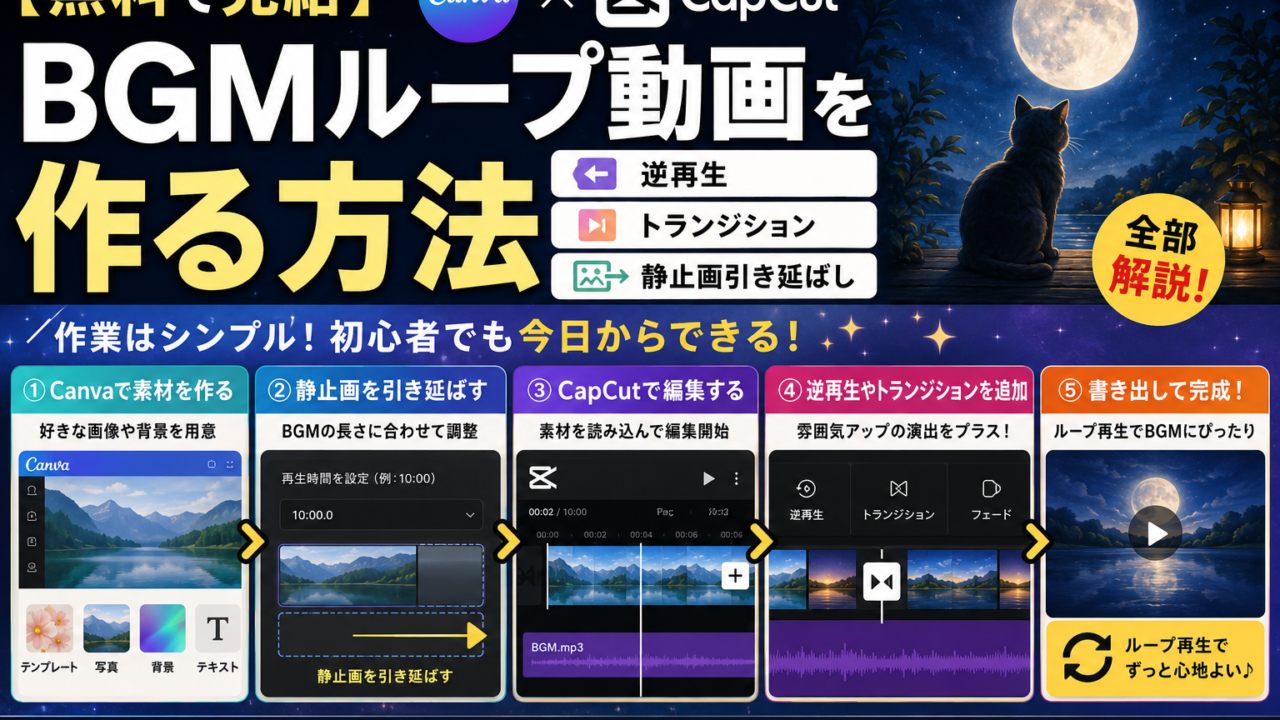
実は、Canva と CapCut という2つの無料ツールを使えば、YouTubeに投稿できるBGMループ動画を一切費用をかけずに作れます。
この記事では、わたし Hiroro が実際に運営しているチャンネルで使っている2パターンの動画制作方法を、丸ごと公開します。
- パターン①:大和魂BGMの5秒クリップを繰り返す「ループ動画」
- パターン②:もふもふ睡眠BGM用の静止画を複数つなぐ「スライドショー動画」
|
💜 Hiroroのひとこと 正直に言うと、最初は「CapCutって若者向けのアプリじゃないの?」と思っていました(笑) でも実際使ってみたら、ループや逆再生がCanvaより直感的で、今では両方を使い分けています。 無料でここまでできるんだ、というのが率直な感想です。 |
1. 使うツールの紹介
Canva(キャンバ)
ブラウザとアプリ両方で使えるデザインツール。スライドショー型の動画制作や、デザイン性の高いサムネイル制作が得意です。
- 無料プランでも動画書き出し(1080p)が可能
- トランジションの種類が豊富
- 静止画をつなぐスライドショー動画との相性がとても良い
CapCut(キャップカット)
TikTok運営元のByteDanceが開発した動画編集アプリ。スマホでもPCでも使えます。
- 無料プランで逆再生・ループが直感的に設定可能
- 書き出し解像度が無料でも最大4Kに対応
- BGMを追加する無料素材も充実
|
💡 ポイント どちらか1つを選ぶなら: ・静止画をつなぐスライドショー → Canva ・ループ・逆再生で動きを作る → CapCut 両方インストールしておくと、用途によって使い分けられます。 |
2. 【実践①】大和魂5秒動画をループさせる方法
大和魂BGMチャンネルで使っている「5秒のショートクリップをループさせた1時間動画」の作り方を解説します。
CapCutでループ動画を作る手順
- CapCutを開き、「新しいプロジェクト」をタップ
- 5秒のクリップ素材をインポート
- タイムライン上のクリップを長押し →「複製」を繰り返す(必要な尺まで)
- 書き出し設定で解像度・フレームレートを確認して「書き出し」
|
💜 Hiroroのひとこと 「複製を繰り返すのが面倒では?」と思うかもしれませんが、 CapCutには選択したクリップを一括で複製するショートカットがあります。 5秒クリップを720回複製すれば1時間の動画になりますが、実際には「×10」「×10」と繰り返す感じでやっています。 慣れると5分もかかりません。 |
逆再生を組み合わせる「行って戻る」ループ
同じクリップをそのままループさせると、終わりと始まりでカクつく場合があります。
そんなときは「逆再生版」を交互に並べると、映像が自然につながります。
- 元クリップをCapCutにインポート
- クリップを複製 → 複製した方を選択 →「逆再生」をタップ
- 元クリップ → 逆再生クリップ → 元クリップ… と交互に並べる
- トランジションを「なし」にするとカット感がなくなりより自然
|
⚠️ 注意点 逆再生を使う場合は、元動画に「左右対称に見えない動き(炎が燃える・煙が立ち上るなど)」が含まれていると不自然になることがあります。 大和魂シリーズで使っているような背景ループ素材は逆再生との相性が良いです。 |
3. 【実践②】静止画を複数つなげて引き延ばす方法(睡眠BGM動画型)
もふもふ睡眠BGMチャンネルで使っている「静止画を数枚つなぎ、各画像を長く表示させた動画」の作り方です。
Canvaでスライドショー動画を作る手順
- Canvaを開き「動画」テンプレートから YouTube用(16:9)を選択
- スライドを追加し、各スライドに静止画を配置
- 各スライドの右下にある時計アイコンで「表示時間」を設定(例:10秒〜30秒)
- スライド間のトランジションを設定(「フェード」推奨)
- 右上「共有」→「動画をダウンロード」で書き出し
|
💜 Hiroroのひとこと 静止画の枚数は5〜10枚あれば十分です。 それ以上増やすより、各スライドの表示時間を長く設定して引き延ばすほうが編集が楽です。 わたしは1枚あたり20〜30秒に設定して、全体で3〜5分の動画にしてからYouTubeにアップしています。 (YouTube側でループ再生設定をすれば、視聴者は長時間流し続けられます) |
トランジションのコツ
- 睡眠・癒し系:「フェード(白)」「クロスフェード」がおすすめ
- 和風・大和魂系:「スライド」「ズームアウト」が映える
- 動きを出したいとき:「ズームイン」を1枚だけに使うと効果的
|
💡 ポイント 「静止画の間に動きのあるカットを1枚入れると単調さが消える」というのは実体験からの気づきです。 例:もふもふ猫の静止画4枚 → 猫がふわっと動く短い動画を1枚挟む → また静止画へ これだけでグッと見ごたえが増します。 |
4. 【比較まとめ】CanvaとCapCut、何がどう違う?
実際に使ってみた結果をまとめました。
|
比較項目 |
Canva(無料) |
CapCut(無料) |
|
ループ機能 |
○ 動画ループ書き出しに対応 |
◎ ループ設定が直感的で細かく調整可 |
|
逆再生 |
△ 一部プランのみ/制限あり |
◎ 無料で簡単に逆再生可能 |
|
トランジション |
◎ 種類が豊富・ドラッグ操作で簡単 |
○ 基本的なものは十分揃っている |
|
静止画スライドショー |
◎ 複数画像を並べて動画化が得意 |
○ 対応しているが操作がやや多い |
|
書き出し解像度 |
○ 最大1080p(無料プラン) |
◎ 最大4K対応(無料プラン) |
|
スマホ対応 |
◎ iOS/Android 両対応・使いやすい |
◎ iOS/Android 両対応・編集機能も豊富 |
|
テキスト・テロップ |
◎ デザイン性が高い |
◎ アニメーションが豊富 |
|
BGM追加 |
○ 素材ライブラリあり(一部有料) |
◎ 無料BGMが充実 |
|
おすすめ用途 |
静止画スライドショー・デザイン重視 |
ループ動画・逆再生・動き系の編集 |
|
💜 Hiroroのひとこと 「どっちか一方だけ使えばいい」という発想よりも、用途で使い分けるのがベストです。 わたしの場合: ・睡眠BGM動画 → Canva(静止画スライドショーが得意) ・大和魂ループ動画 → CapCut(ループ・逆再生が直感的) 最初はどちらか1つだけ試して、慣れてから両方使うのをおすすめします。 |
5. よくある失敗と対策
失敗①:書き出しで画質が落ちる
- Canva:「ダウンロード設定」で解像度を確認。「MP4 動画」を選ぶと最高画質で出力されます
- CapCut:右上の「書き出し」ボタン → 解像度・フレームレートを手動で設定してから書き出す
失敗②:ループのつなぎ目が気になる
- トランジション種類を「フェード」または「なし」に変更する
- 「なし」のほうが自然につながるケースも多い(特にCapCutのループ)
- 逆再生を使う「行って戻る」ループに切り替えるのも有効
失敗③:音声(BGM)と映像がズレる
- BGMは映像の書き出し後に別ソフトで追加するのが確実(CapCutかiMovie)
- Canvaで音楽を追加する場合は、スライドの長さとBGMの長さを合わせておく
|
⚠️ 注意点 Canvaの無料プランでは、一部の音楽素材に「透かし音(ウォーターマーク)」が入ることがあります。 YouTubeに上げるBGM動画には、Sunoで自作した音楽など著作権フリーの素材を使うことを強くおすすめします。 |
まとめ
CanvaとCapCutの2つだけで、こんなことが無料で実現できます。
- 大和魂5秒クリップのループ動画(CapCutが得意)
- 睡眠BGM用の静止画スライドショー動画(Canvaが得意)
- 逆再生を使った自然なループ(CapCut)
- フェードトランジションで癒し系に仕上げる(Canva)
「有料ソフトがないとダメ」という思い込みを一度手放して、まず試してみてください。
わたし自身、最初は半信半疑でしたが、今では毎週この組み合わせで動画を仕上げています。
|
📘 次回予告 📘 次回(5/18)は:もふもふ睡眠BGMチャンネルの実制作フロー詳細をお届けします。 「Sunoで音楽を作る → Canvaでスライドを組む → YouTubeにアップするまで」を全手順で公開します。 |