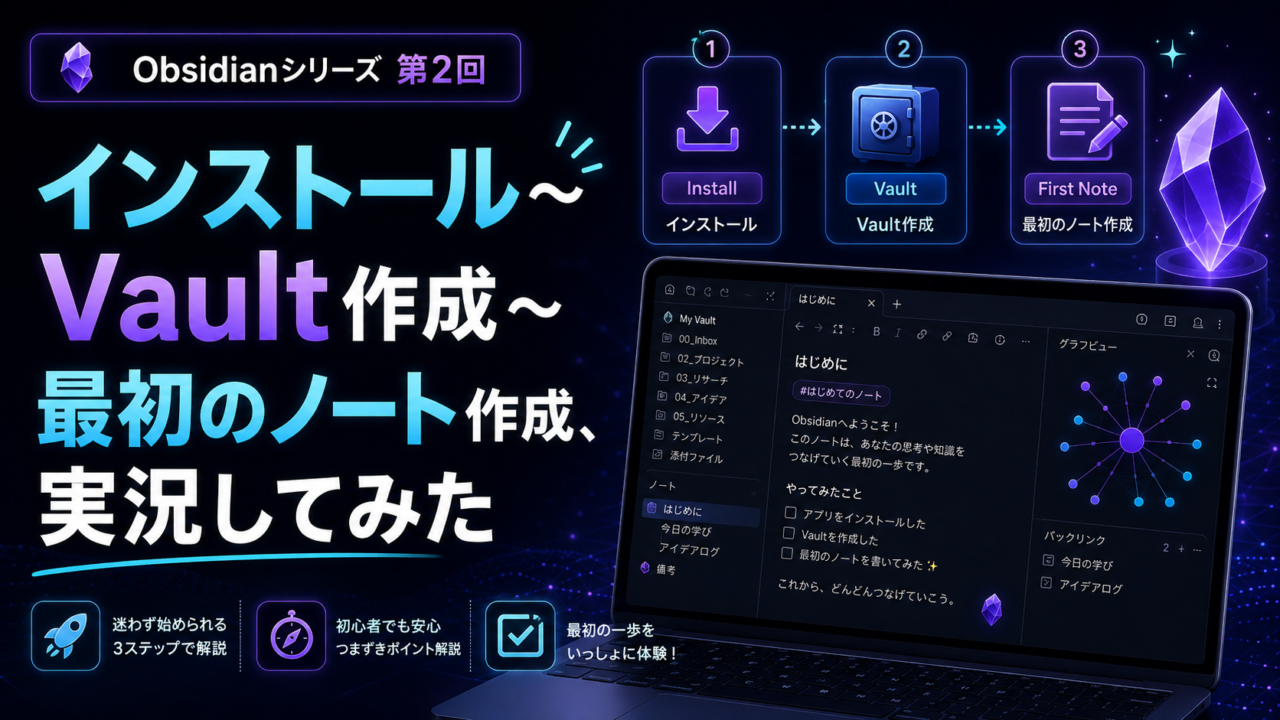
Obsidianを使い始める最初の流れは、思っていたよりずっとシンプルでした。今回は、保管庫の作成から最初のノート作成までを、実際に触りながら進めてみます。
保管庫を新規作成する
Obsidianを初めて開くと、「保管庫を新規作成する」という画面が表示されました。ここで、右側にある紫色の「作成」ボタンをクリックします。
ローカル保管庫を作成する
次に、ローカル保管庫を作成する画面で設定を進めました。保管庫の名称は「Obsidian-ヒロ」にして、ロケーションはデスクトップを選びました。
Obsidianでは、この保管庫がノートを保存する場所になります。最初は「Vault」や「保管庫」という言葉に少し戸惑いましたが、要するにノートを入れておくフォルダだと考えると分かりやすかったです。
最初のノートを作成する
保管庫ができたら、まずはCtrl + Nでノートを作成しました。そして、作成したノートに前回のブログ記事を貼り付けてみました。
Obsidianはノートをプレーンテキストとして保存するので、ブログ記事の下書きや記録をそのまま置いていく使い方ができそうです。実際に触ってみると、シンプルだけれど、自分で育てていく感じのあるツールだと感じました。
使ってみた感想
実際に触ってみての感想は、このあとの「Hiroroのひとこと」にまとめています。用語のわかりにくさや、記事を保存したときに気になった点も含めて、正直に書いています。
公式の基本ステップをふり返ると
Obsidian公式の基本ステップは、ざっくり言うと次の流れです。
- Obsidianをダウンロードしてインストールする。
- 保管庫を作成する。
- 最初のノートを作成する。
- ノート同士をリンクする。
今回やったのは、この中の2番と3番です。まずは1本ノートを保存してみるだけでも、Obsidianの雰囲気はかなりつかみやすくなりました。
|
📘 次回予告 次回は、ノート同士をリンクして、バックリンクやグラフビューを実際に触ってみます。今回記事を保存したときに気になった文字化けらしき症状についても、引き続き確認していく予定です。 |
|
💜 Hiroroのひとこと 正直なところ、Vaultや保管庫という言葉は、もっとわかりやすい名前にしてくれればいいのにと思いました。最初は用語で少しつまずいたので、使い始めたPerplexityを説明書代わりにして、Vaultや保管庫で分からないことはその都度聞きながら進めました。 また、試しに7月10日の記事を保存してみたところ、対応していない書式なのか、少し文字化けのように見える部分がありました。このあたりはまだ完全には分かっていないので、もう少し調べてみようと思います。 |