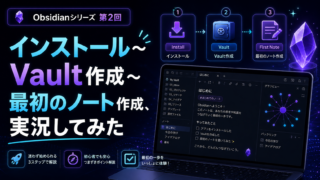
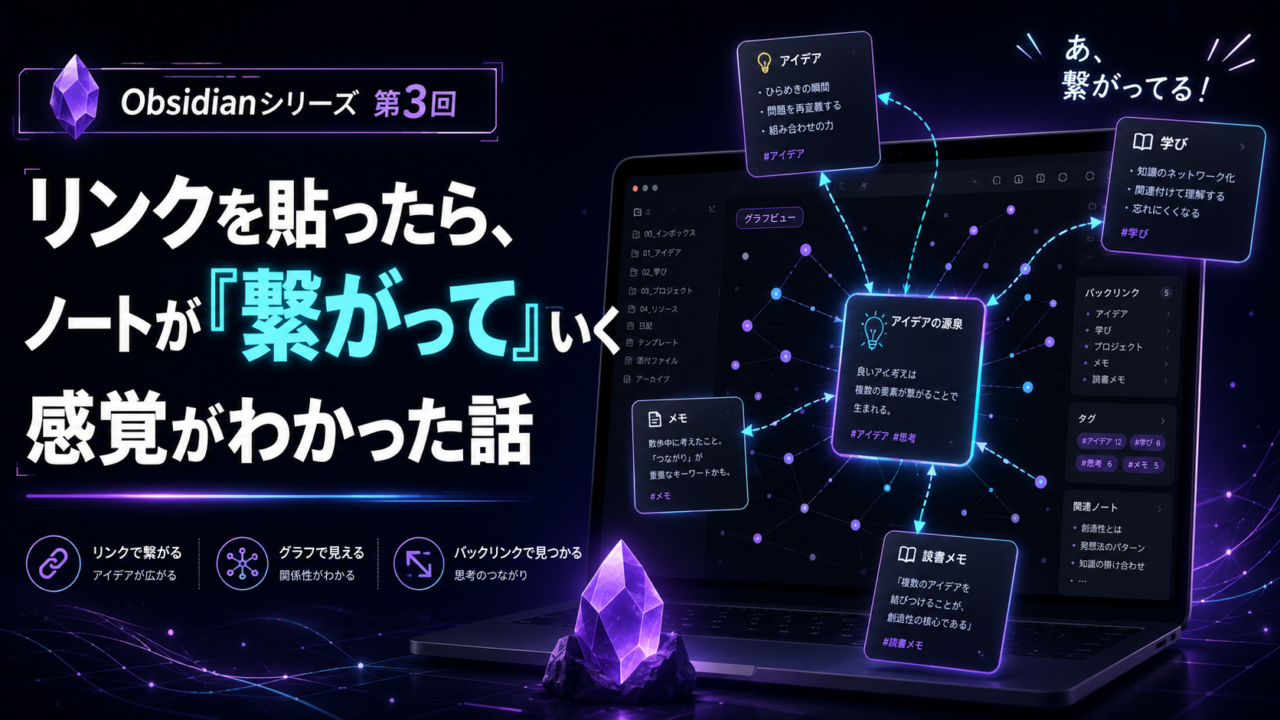
前回の②では、保管庫(Vault)を作ってノートを1本作っただけでした。今回は、実際にノート同士をリンクして、バックリンクやグラフビューを触ってみます。あわせて、②の最後で気になっていた文字化けらしき症状の正体もわかったので、その解決編もお届けします。
双方向リンクを実際に貼ってみた
前回の②で作成したインストール実況ノート(2026-07-11_Obsidianシリーズ2)を、①のノートからリンクしてみました。①のノートの一番下に、以下のように書きます。
→ 次回:[[2026-07-11_Obsidianシリーズ2]](インストール〜最初のノート作成実況)
リンクの書き方を間違えると認識されないので、ノート名を正確に書く必要があります。最初はここで少し試行錯誤しました。
バックリンクの確認
右側サイドバーの「リンクされたメンション」パネルを開くと、すぐに②のノートが表示されました。クリックすれば該当部分にジャンプできるのも便利です。
グラフビューで「知識の繋がり」を見る
Ctrl + Gでグラフビューを開くと、2つのノートが線で繋がっている様子が視覚化されました。まだ記事が2つだけなのに、「あ、ちゃんと繋がってる!」という実感が湧きました。
戸惑った点も、正直に書いておきます。
・最初はグラフビューがシンプルすぎて物足りなく感じましたが、ノートを増やしていくと一気に面白くなるのがわかりました。
・リンクの書き方を間違えると認識されないので、ノート名を正確に書く必要があります(最初に少し試行錯誤しました)。
【解決編】②で気になった文字化けの正体
前回の.docx原稿をObsidianに取り込んだ際に、一部文字が化ける現象が発生していました。調べてわかった主な原因と対策は以下の通りです。
原因:
・.docx→Markdownへの変換時のエンコーディング不一致(特にWindows環境で頻発)。Wordファイルは内部的に複雑な書式を持っているため、Obsidianがテキストを抽出する際にUTF-8とShift-JISなどの文字コードがずれる。
・直接コピー&ペーストやドラッグ&ドロップで起きやすい(公式フォーラムでも同様の報告多数)。
解決した方法:
・Wordで開いて「プレーンテキスト(.txt)」として保存→Obsidianに貼り付け。
・または、Markdown形式に手動変換して貼り付け(今回採用)。
・今後は最初からObsidian内でMarkdown執筆を基本にすることで、ほぼ回避できそうです。
この経験も含めて、Obsidianは「自分の思考をローカルファイルとして所有する」ツールだと実感しました。文字化けのような小さな壁も、Markdown習慣を付けることで解消できました。
聞き慣れない言葉にまだ戸惑いつつも
正直に言うと、バックリンク、グラフビュー、リンクされたメンションなど、聞き慣れない言葉や操作がたくさん出てきて最初は戸惑いました。でも、記事を書きながら実際に触ってみることで、少しずつ理解が進んでいる気がします。「わからないまま書く」のではなく、「書くのと同時に触って自分仕様に仕上げていく」スタイルで続けていきたいと思います。
全体の感想
今回全体を通しての感想は、このあとの「Hiroroのひとこと」にまとめています。
|
💜 Hiroroのひとこと 双方向リンクとグラフビューは、Obsidianの最大の魅力の一つだと感じました。Notionでは味わえなかった「自分の思考がネットワークとして育っていく」感覚が、とても心地よいです。 ブログシリーズを書く際にも、関連記事を自然に繋げられるようになり、長期的に知識を整理していく基盤が整ってきた実感があります。 |
|
📘 次回予告 次回は、プロパティやタグを実際に使ってみます。あわせて、Obsidianにはどんなプラグインがあるのかを紹介予定です(導入は次々回で実際に行います)。 |