「記事を書く」というタスク、重くないですか
Todoistでブログ管理を始めてから、カンバンのカードに「記事を書く」と入力することが増えました。
でも、いざそのカードを開いても「…で、何から始めるんだっけ」となることが正直あります。
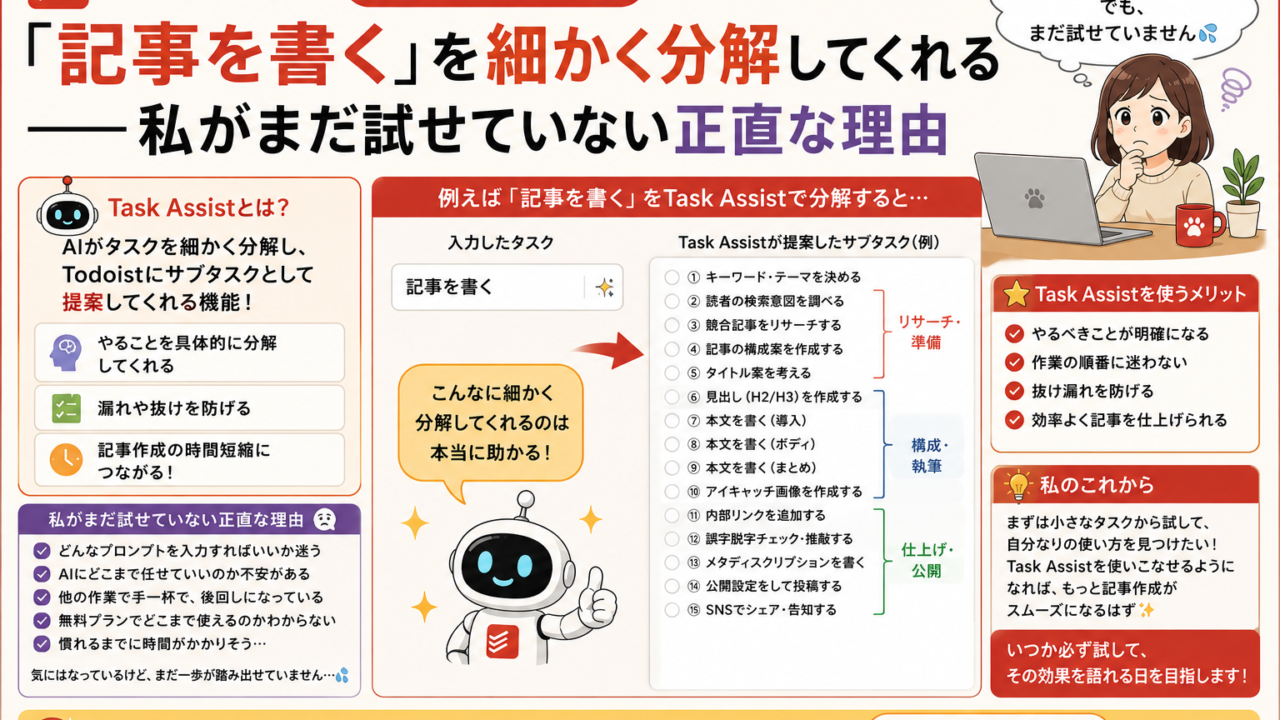
「記事を書く」というのは、実は1つのタスクではありません。「ネタを決める」「リサーチする」「構成を作る」「下書きを書く」「画像を用意する」「入稿する」「X投稿する」——少なくとも7〜8のステップが詰まっています。
これをひとつのタスクとして登録してしまうと、タスクが「大きすぎて手が付けられない」状態になります。心理学的にも、タスクが曖昧で大きいほど先延ばしになりやすいことはよく知られています。
この問題を解決するのが、TodoistのAI機能「Task Assist」です。タスク名を入力するだけで、AIがサブタスクの候補を自動提案してくれます。
ただ、前回のFilter Assist記事と同じく――私はまだ試せていません。無料プランユーザーだからです。今回も「公式情報をもとにした正直なレポート」としてお伝えします。
|
💜 Hiroroのひとこと 「記事を書く」と書いて満足してしまって、次の日見たら何も進んでいなかったことが何度もあります。タスクが大きすぎると、開いた瞬間に閉じたくなるんですよね。 |
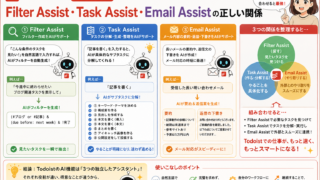
Todoistの3つのAI機能を整理する ― Task Assistの位置づけ
「Task Assist」という名前は、Filter Assistと似ていて混同しやすいです。まずTodoistのAI機能全体を整理します。
|
機能名 |
できること |
利用プラン |
|
Filter Assist |
自然言語でフィルタークエリを自動生成 |
プロ・ビジネス |
|
Task Assist |
タスクの提案・分解・リライト・ヒント提供 |
プロ・ビジネス |
|
Email Assist |
転送メールをタスクに自動変換 |
プロ・ビジネス |
3つともプロプラン以上が必要です。無料プランで使えるAI的な機能は今のところありません。
Task Assistの4つのオプション
Task Assistには、大きく4つの使い方があります。
|
オプション名 |
内容 |
使いどころ |
|
タスクを提案する |
目標を入力するとタスクリストを自動生成 |
何から始めるかわからないとき |
|
サブタスクに分割する |
既存タスクをステップに自動分解 |
「大きすぎる」タスクを細かくしたいとき |
|
タスクをリライトする |
タスク名をより具体的・実行可能な表現に変換 |
タスク名が曖昧すぎるとき |
|
完了のヒントをもらう |
次にとるべきアクションを提案 |
進め方がわからず止まっているとき |
|
🟠 注意メモ(重要) ・Task AssistはプロまたはビジネスプランのTodoistユーザー向けの機能です。 ・無料プランでは使えません(筆者の現状もここです)。 ・Filter Assistと異なり、事前に「連携機能から追加する」設定が必要です。 ・iOSとAndroidアプリでは使えません。ウェブ・Windows・Linuxのみ対応。 ・本記事は公式ドキュメントをもとにしており、筆者は実際には未使用です。 |
使い方手順 ― 設定から使用まで(公式情報ベース)
Filter Assistと大きく違う点は、Task Assistは最初に「連携機能として追加する」ステップが必要なことです。
STEP 1:有効化する
- ウェブまたはデスクトップアプリでTodoistを開く
- 左上のアバター画像をクリック → 「設定」を選ぶ
- サイドメニューの「連携機能」をクリック
- 上部の「閲覧」をクリック
- 一覧から「Task Assist」を選び「追加」→「確認」をクリック
- 初回はデータ読み取り・書き込みのアクセス許可を求められるので承認する
STEP 2:サブタスクに分割する
- 分割したいタスクをクリックしてタスク画面を開く
- タスク画面右上の「三点アイコン(・・・)」をクリック
- 「Split into sub-tasks」を選択
- AIがサブタスク候補を生成するので、一覧を確認する
- 不要なサブタスクは選択解除する
- 「Add sub-tasks」をクリックして追加完了
|
🟡 ポイント AIが提案したサブタスクをすべて採用する必要はありません。「たたき台」として使い、不要なものは外す・自分で編集するというスタンスが現実的です。8割合っていれば十分です。 |
STEP 3:タスク名をリライトしてもらう
- タスク画面の三点アイコンをクリック
- 「Rewrite task」を選択
- AIが候補を提案 → 使いたい名前を選んで「Rewrite task」をクリック
- 別の案を見たい場合は「Try again」で再生成
ブログ記事管理での活用イメージ3パターン
5月13日のカンバン記事・5月14日のFilter Assist記事と組み合わせると、こんな使い方ができます。
パターン1:「ブログ記事1本書く」をサブタスクに分解してもらう
入力するタスク名:「Todoistカンバン記事を書く」
AIが提案するサブタスク候補(予想):
- ① キーワードリサーチをする
- ② 構成案をClaudeに作成してもらう
- ③ Skyworkでリサーチレポートを生成する
- ④ 本文下書きをClaudeで作成する
- ⑤ スクリーンショットを撮影・準備する
- ⑥ WordPressに入稿・整形する
- ⑦ X(Twitter)投稿文を作成して投稿する
※上記はブログ管理の文脈をもとにした予想です。実際の生成結果とは異なる場合があります。
パターン2:曖昧なタスク名をリライトしてもらう
「記事書く」という曖昧なタスクを、AIにリライトしてもらうと具体的な名前に変わります。
|
リライト前 |
リライト後(予想) |
|
記事書く |
【Todoist記事】カンバン設定の手順を書いてWordPressに入稿する |
|
リサーチする |
NotebookLMでTodoist Filter Assistの公式情報を収集してまとめる |
|
X投稿 |
5月13日のカンバン記事用X投稿文を3パターン作成して投稿する |
パターン3:「止まっているタスク」にヒントをもらう
リサーチ中のカードが何日も動かないとき、「完了のヒントをもらう」機能を使うと次のアクションが提示されます。「とにかく次の一手だけ教えてもらう」使い方が現実的です。
|
💜 Hiroroのひとこと AIが提案したサブタスクをカンバンの「アイデアストック」「リサーチ中」「執筆中」に直接追加できたら、3記事のフローがきれいにつながりますよね。試せる日が楽しみです。 |
正直なところ ― 無料プランの壁と「プロプランへの移行」を考える
今の私がTask Assistを試せない理由
シンプルに、プロプランに加入していないからです。月672円〜(年払い)という価格は決して高くはないのですが、「Filter AssistもTask Assistも試せていないまま課金するのは少し違う」という気持ちがあります。
ただ、この3記事のシリーズを書いてきて、「プロプランへの移行を前向きに検討したい」という気持ちになってきているのは正直なところです。
プロプランへの移行を検討する基準
|
検討軸 |
内容 |
評価 |
|
価格 |
月672円〜(年払い)/ 月899円(月払い) |
○ 許容範囲 |
|
使える機能 |
Task Assist + Filter Assist + カレンダー表示など |
◎ まとめて使える |
|
代替手段の有無 |
ClaudeやChatGPTに「分解して」と頼めば似たことはできる |
△ ツール外での作業になる |
|
Todoist内完結の価値 |
タスクへの直接追加ができる点は他のAIにはない |
◎ ワークフローがシンプルになる |
|
現状の満足度 |
カンバン管理だけでも十分便利 |
○ 急がなくてもよい |
「今すぐ必要か」ではなく「試してから判断する」という順序で考えたいと思っています。まずトライアル期間で両方の機能を試してから、継続するかを決めるのが現実的な方針です。
今すぐできる代替手段
無料プランのままTask Assistと似たことをするなら、Claude(このブログでも使っています)に頼む方法があります。
|
🟡 Claudeで代用する場合のプロンプト例 「『Todoistカンバン記事を書く』というタスクを、今日から着手できる具体的なサブタスクに5〜7個分解してください。ブログ記事の制作フロー(リサーチ→下書き→入稿→X投稿)を考慮してください」 このプロンプトをClaudeに投げると、Task Assistに近い分解結果が得られます。ただし、Todoistへの直接追加は手動になります。 |
|
🟠 注意メモ この記事は公式ドキュメントをもとにした情報です。実際にTask Assistを試した際には、別途「使ってみた正直レポート」として記事を書く予定です。現時点の情報として読んでいただけると幸いです。 |
まとめ+CTA
「タスクが大きすぎて手が付けられない」という問題は、分解することで解決できます。Task Assistはそれを自動でやってくれるAI機能です。
プロプランが必要という壁はありますが、「タスクを細かく分解する」という考え方自体は今日から取り入れられます。
|
🟡 まとめキーポイント ・Task Assistはタスクの提案・分解・リライト・ヒント提供の4機能を持つ ・Filter Assistと異なり、事前に連携機能から有効化する必要がある ・プロ/ビジネスプランが必要(無料プランは不可) ・iOSとAndroidでは使えない(ウェブ・デスクトップのみ) ・代替としてClaudeに「タスクを分解して」と頼む方法もある ・カンバン管理(5/13記事)+Filter Assist(5/14記事)と組み合わせると3機能が連携する |
まずは「ブログ記事1本書く」というタスクを、自分で3〜5個のサブタスクに分解するところから始めてみましょう。AIなしでも、分解するだけで着手のしやすさが変わります。
|
🔵 次回予告 次回はTodoistの3つのAI機能(Filter Assist・Task Assist・Email Assist)の違いをまとめて比較します。「どれから試すべきか」を整理したシリーズの締め記事です。お楽しみに! |