はじめに
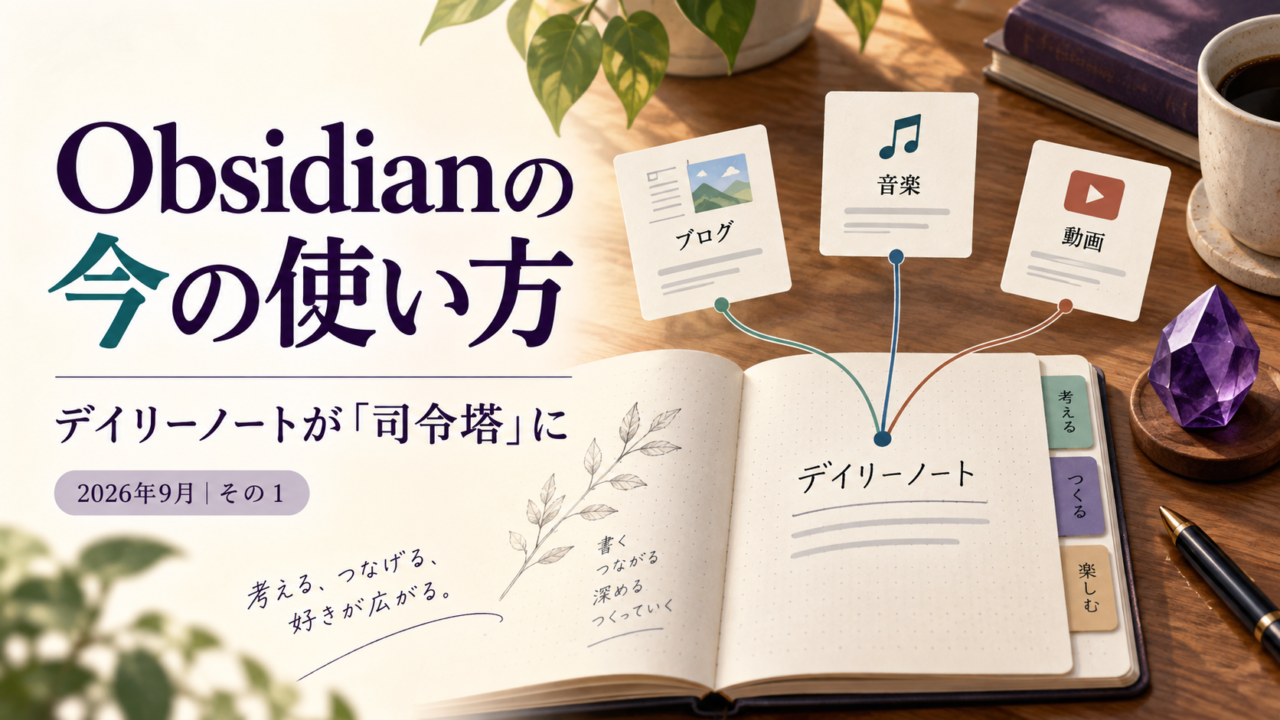
ブログの下書き、YouTubeの制作ガイド、音楽を作り直した記録。今の私のObsidianには、これらが同じデイリーノートに入っています。
9月11日のステータス管理の記事から約2週間。ブログ記事を書くために使っていたノートが、YouTubeの2チャンネルも含めた制作の拠点になりました。
今回は、2026年9月時点の使い方を整理します。全3回のうち、その1は「全体像」。便利になったところだけでなく、ノートが長くなりすぎたという課題も書いておきます。
このガイドでわかること
- ブログとYouTubeの記録を、どこに置いているか
- デイリーノートとプラグインを、どう使い分けているか
- 人とAIが作業を引き継ぐ仕組みと、今困っていること
まず、今のノート置き場を整理する
Obsidianでノートをまとめて保管する場所を「Vault」と呼びます。私の場合、その中の「H’SAI_Lab」フォルダを、ブログとYouTubeの活動用に使っています。
この活動フォルダを2026年9月23日時点で確認すると、Markdownファイル(文章を保存する形式のファイル)は108本。日付の付いたデイリーノートは28日分、ツール別の内部リンク管理ファイルは14本ありました。
デイリーノートの日付は8月21日から9月26日まで。毎日欠かさず書いたという意味ではなく、動画の制作予定を書くために、先の日付のノートも用意しています。
主な置き場所は次のとおりです。
|
フォルダ |
入れているもの |
|
Dailies |
日々の記事、制作ガイド、進捗、修正の記録 |
|
Inbox |
ネタ帳、ツール別の過去記事リンク、使い方の説明 |
|
Articles |
ブログ記事の下書き・公開済み記事などの整理用 |
|
References |
音楽・画像・動画のプロンプト設計資料 |
|
YAMATO_SOULS |
エピソード一覧、制作の修正ログ、画像など |
|
Mofumofu_Sleep_BGM |
チャンネル戦略、動物の選定ルール、投稿台帳など |
|
Skills |
記事や制作から残した工夫・コツ |
|
Research |
参考情報、パーマリンクやX投稿の運用ルール |
|
Analytics |
月間レビューなどの記録 |
その日の作業はデイリーノートから始め、繰り返し参照する資料は専用フォルダに置く。この組み合わせで使っています。ファイルをすべて1枚に詰め込むのではなく、必要な資料へリンクしてたどれるようにしています。
ステップ1:今日のノートを開く
今の運用の中心は、標準の「Daily Notes」と「Templates」です。Daily Notesで日付ごとのノートを作り、あらかじめ用意したテンプレートを適用します。この仕組みはObsidian公式のDaily Notesガイドでも紹介されています。
新しく今日のノートを作るときは、コマンドパレット(Ctrl/Cmd+P)から「Daily notes: Open today’s daily note」を実行しています。
一方、Japanese Calendarは、カレンダーを見たり、すでにある日付のノートを開いたりする入口です。私の設定では、新規作成時に曜日を正しく入れるため、Daily Notesのコマンドと使い分けています。
Calendar Basesは、今は使っていません
以前は、予約投稿の日付管理にCalendar Basesも使っていました。これは、ノートを一覧で扱うBasesにカレンダー表示を追加するプラグインです。
現在は日付ごとの作業をデイリーノートへ集約したので、Calendar Basesは無効にしています。有効なコミュニティプラグインは、Japanese CalendarとBRATです。
標準プラグインでは、ほかにもバックリンク、グラフビュー、プロパティ、Bases、Syncなどを有効にしています。ただ、日々の制作で育ててきたのは、主に「デイリーノートのテンプレート」と「AIへの指示書」でした。
ステップ2:冒頭の3つのステータスを見る
デイリーノートの上部には、次の3つの進捗欄を置いています。
- ブログ記事
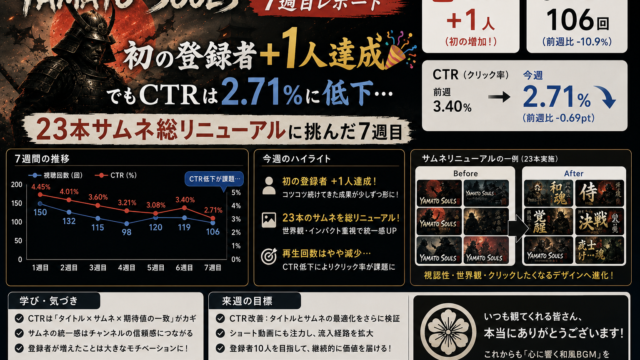
- YAMATO SOULS
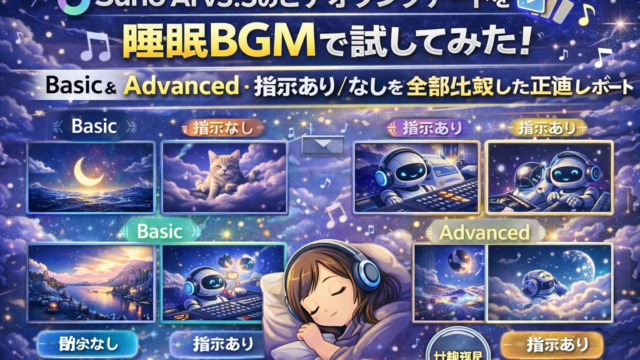
- もふもふ睡眠BGM
ブログなら「作業前 → 下書き → 確認済み → 完成 → 投稿済み」。YouTubeは、制作ガイドや画像、編集、投稿など、その制作に合った状態を記録します。
ここを見ると「記事の下書きは確認したけれど、画像はこれから」といった区切りを確認できます。Claude CodeやCodexへの指示書にも、作業前にこの欄を確認するルールを書いています。
ステータスを書くだけで作業が自動的に走るわけではありません。私が作業を依頼したときに、AIもこの欄を読んで、どこから始めるかを判断するための目印です。
動画の記録は「投稿予定日」にまとめる
途中で変えたのが、YouTubeの制作ガイドを書く日付です。
たとえば、9月25日に投稿する動画の準備を9月22日に始めても、制作ガイドは9月25日のノートに書きます。その中の制作ログに、実際に作業した日を残します。
こうすると、投稿日のノートを開けば、企画・プロンプト・修正内容・投稿記録を続けて確認できます。「いつ準備を始めたか」を思い出して探す手間が減りました。
ステップ3:同じ記録を使って、次の作業へ引き継ぐ
今の私の制作では、AIごとに担当を分けています。
|
担当 |
私の運用で任せている仕事 |
|
Claude Code |
記事の下書き、YouTubeの制作ガイド、プロンプトや説明文、投稿後の記録 |
|
Codex |
記事の仕上げ、タイトル・紹介文・X投稿文、画像制作や確認用サンプル |
|
ChatGPT |
もふもふ睡眠BGMの本番画像づくりなど |
|
GeminiのGems |
音楽の聴感チェックと修正案 |
これは各ツールの機能比較ではなく、私がどう役割を分けているか、という話です。実際の制作では、画像の仕上げまでCodexで進める回もあります。
引き継ぎの中心は、Obsidianに残した記録です。たとえば、Claude Codeが書いた制作ガイドをCodexが読み、画像制作を進めます。修正した内容をノートに残しておけば、次の作業でもその経緯を参照できます。
ChatGPTやGemsで作業した結果も、必要な内容をノートへ戻します。すべてのAIが自動でVaultを読み書きしている、という意味ではありません。
私にとってObsidianは、AIに渡す説明と作業結果を置く「共有の作業台」になっています。デイリーノートで記事執筆を回していた頃の仕組みを、YouTube制作にも広げた形です。
指示書には、探す場所と作業のルールを書く
Claude Code用には「CLAUDE.md」、Codex用には「AGENTS.md」という指示書があります。
そこには、ノートの場所、確認するステータス、画像の保存先などを記載しています。毎回ゼロから説明する代わりに、共通のルールを参照してもらうためです。
ただし、書いておけば必ず正しく動くとは限りません。仕上がりを確認し、認識が違ったところを直す作業は今も必要です。
便利になったことと、今困っていること
良かったのは、「どこまでやったか」と「なぜ直したか」が同じノートに残ることです。
制作中に試したプロンプトも、最終的に採用した内容も、記録があれば後から見返せます。AIへの説明も、対象の日付や制作ガイドを指定して始められるようになりました。
一方で、集約した分だけノートは長くなっています。ブログ本文にYouTubeの制作ガイドや修正履歴が重なると、目的の場所を探すのに時間がかかります。
指示書も同様です。9月23日時点で、CLAUDE.mdは約950行、AGENTS.mdは約650行、デイリーノートのテンプレートは約350行になっていました。ルールを足すだけでは、古い内容と新しい内容が混ざりやすくなります。
同じ場所に残せる便利さと、長くなったときの見づらさ。この両方が、今使ってみて感じていることです。ノートの分け方は、まだ検討中です。
まとめ
今のObsidianは、ブログとYouTube 2チャンネルの制作記録をつなぐ拠点になっています。
使い方の軸は、今日のノートを開き、冒頭の進捗を確認し、次の作業に必要な記録を残すこと。プラグインを増やすことより、この流れを整えることが中心でした。
一方で、ノートと指示書が長くなる課題も見えてきました。今回はその全体像を残しました。その2ではYouTubeの制作管理、その3では修正・改善ログを取り上げます。