
はじめに
YAMATO SOULS(和楽器BGM)ともふもふ睡眠BGMの2チャンネルで、音楽生成をSUNOからStable Audioに切り替えて約3週間。同じ時期に、制作ガイドやプロンプトをClaude Codeで作る流れにも変えました。
でも、調べて作ったテンプレートを使っても、楽器が単音で鳴るだけだったり、主役が背景に埋もれたりします。自分で聴いて「ここを直して」と伝えても、思うように改善しませんでした。
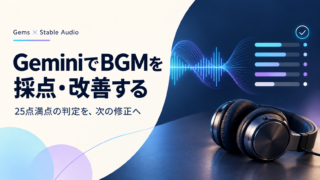
そこで、テンプレートを見直したうえで、生成した音楽をGemini(Gems)に渡し、判定と修正案をもらう流れに変えました。今回は、その経緯を2チャンネルの制作記録からまとめます。
前回の記事はYS-074という1作品の修正記録。この記事は、その前後を含めた制作方法の見直しです。
この記事でわかること
- 最初のテンプレートで起きた問題と、設計を変えたポイント
- Gemsを使って、音の違和感を修正案に変えた流れ
- Audacityでピッチを調整するときの手順と、432Hz表記の前提
ステップ1:足し続けていた指示を見直す
最初は、楽器と用途を具体的に書いていた
最初はPerplexityやGrokで調べ、「ジャンル・楽器・ムード・テンポ・用途」を英語で書くテンプレートを作りました。それをYAMATO SOULSの4シリーズと、もふもふ睡眠BGMの3フェーズに分けて使っていました。
主役の楽器を目立たせたくて solo(独奏)や sparse(音数を少なく)を入れる。睡眠向けには打楽器やリズムを消す。混ぜたくない楽器は no ○○ と並べる。目的に近づけようとして、指示を増やしていたわけです。
ところがYS-074の初版では、曲1は単音だけ、曲2は弦楽器が不思議な鳴り方をするだけ、曲3は鐘のような音が定期的に鳴る状態でした。もふもふ側でも、主役が埋もれたり、終盤で音が消えてループしにくかったりしました。
「何を禁止するか」から「何をどう鳴らすか」へ
Grokで設計を調べ直し、起きた問題を「主役の取り合い」「効果音化」「伴奏が消える」などに整理しました。そこで作った対策が、次の変更です。
|
見直す前 |
見直した書き方 |
|
複数の楽器を同じ重さで並べる |
主役を1つに決め、補助楽器の役割を指定する |
|
solo・sparse で主役を強調する |
伴奏を含むBGMとして成立するように書く |
|
睡眠向けにリズムを消す |
打楽器は使わず、穏やかな撥弦や和音の更新を残す |
|
本文のあちこちに否定語を書く |
除外したい音を末尾の Avoid: にまとめる |
|
周波数の数字もプロンプトに書く |
音楽生成と、生成後のピッチ調整を分ける |
たとえばEdo Night Sleepでは、三味線を主役にしながら、静かな規則的な撥弦で拍も担わせます。琴は控えめな和音の背景に置き、打楽器は入れません。
これは、私の制作で試している設計です。 特定の単語だけが失敗の原因だと確かめた実験ではありません。複数の条件を変えているため、「sparse は必ず失敗する」「Avoid: が公式の必須構文」といった一般的なルールにはできません。
ただ、「主役を目立たせるために音を減らす」だけでは、欲しかったBGMから離れることがありました。楽器の数より、それぞれの役割を書くようになったのが大きな変化です。
ステップ2:Gemsに音を渡して、修正箇所を絞る
「なんか変」を言葉にするのが難しかった
自分で聴いて違和感があっても、音楽の言葉で説明するのは難しいものです。私が使っていたClaude CodeやClaudeとのやり取りでは、音源そのものを分析させず、自分の感想を文章で伝えていました。そのため、原因を絞れないままプロンプトの語句だけが増えていました。
そこで、音声ファイルを渡せるGeminiに切り替え、チャンネルごとに専用のGem(指示を保存して繰り返し使う仕組み)を作りました。Geminiの音声アップロード対応は、Googleの公式ヘルプでも確認できます。
点数より、次に直す場所が分かること
私のGemには、生成曲の評価と、気になった点、そのまま試せる修正プロンプトを返すよう設定しています。25点満点で20点以上、かつ全項目3点以上を、自分の運用上の合格ラインにしました。Gemini標準の採点機能や公式の品質認証ではありません。
YS-075では、初版の14点から10回以上作り直して22点になりました。その型をもとにしたYS-076とYS-077は、修正なし、または少ない修正で合格。もふもふ側も、猫・犬・小動物の3シリーズで、各フェーズの判定が22〜24点になりました。
これらは制作時に保存したGemsの判定記録です。作品間で条件をそろえた比較ではなく、点数だけで音質や聴き心地を保証するものでもありません。最後は自分でも聴き、採用するかを決めています。
私にとって役立ったのは、点数以上に「次はどこを直すか」が分かることでした。指摘を参考に、できるだけ1回に1か所を変えて再生成する。何が効いたかは、Obsidianの制作ログに残しています。
Gemsの設定内容と具体的な判定・修正例は、別の記事に分けます。今回は、使うようになった経緯までに絞りました。
ステップ3:ピッチ調整とループ編集を分ける
周波数の指定を、プロンプトから外した
以前はSUNOの音源をAudacityでピッチ調整していました。Stable Audioへの移行後は、制作フォーマットにあった 432 Hz tuning concept などの語が、生成プロンプトにも入るようになっていました。
見直し後は、その数字を外しました。GrokやGemsから音の不安定さとの関係を指摘されましたが、これも検証済みの原因ではありません。ここでは、文章による音楽の指定と、数値を使う後処理を分けることにしました。
Audacityでは「変更率(%)」を使う
元の音源がA=440Hz基準の場合、全体を約1.818%下げるとA=432Hz基準に相当します。 AIが生成した音源の調律は、プロンプトだけでは確認できません。元の基準が不明なら、この操作は「全体を約1.818%下げた処理」であり、厳密な432Hz基準を保証するものではありません。
手順は次のとおりです。
- WAVをAudacityで開き、Ctrl+Aで対象の音声全体を選択する。
- 「エフェクト」→「ピッチとテンポ」→「ピッチを変更…」を開く。
- 「変更率(%)」に -1.818 を入力し、試聴してから適用する。元の音源を残し、別名のWAVで書き出す。
変更率で音程を指定できることは、Audacity公式マニュアルにも説明があります。メニュー表記は使用しているバージョンにより異なる場合があります。
半音単位なら 12 × log2(432 ÷ 440) で、約 -0.318セミトーン。私の環境では半音欄の表示桁数が少なかったため、変更率を使う方法にそろえました。
画面の推定音名やオクターブは、曲全体の調律基準を示すものではありません。たとえば「F1」の周波数表示を見ても、432Hz基準になったとは判断できません。適用する変化量を確認することが大切です。
今の制作の流れ
現在は、次の順序で進めています。
- Claude Codeで、過去の修正ログを反映した3曲分のプロンプトを作る。
- Stable Audio 3のDurationを5分に設定して生成する。公式サイトの案内は最大6分ですが、私の制作では5分を使っています。
- Gemsに音声を渡し、指摘を参考に必要な箇所を直す。
- 自分でも聴いて採用曲を決め、必要なピッチ調整を行う。
- 3曲の音量をそろえ、曲1→曲2→曲3をクロスフェード(音を重ねて切り替える編集)でつなぎ、動画の長さまでループする。
- 症状・変更箇所・結果をObsidianに残す。
記録の使い方は、修正・改善ログについての記事にもまとめています。
まとめ
今回、制作が進むようになったのは、テンプレートを増やしたからというより、楽器の役割を整理し、生成した音を見直す手順を作れたからでした。
調べた書き方でうまくいかないときは、禁止語を足す前に「主役は何か」「伴奏には何をしてほしいか」を整理する。そして、実際にできた音を聴いて、修正する場所を絞る。私の場合は、その整理にGemsが役立ちました。
まだ作品数の少ない段階です。うまくいった型も万能とは考えず、制作ログを残しながら確かめていきます。
参考リンク
公式情報の確認日:2026年9月27日。制作結果・点数はHiroroの制作ログに基づく記録です。