こんにちは、Hiroroです。
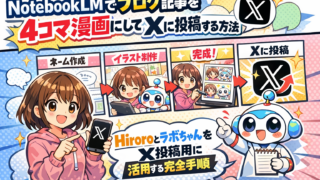
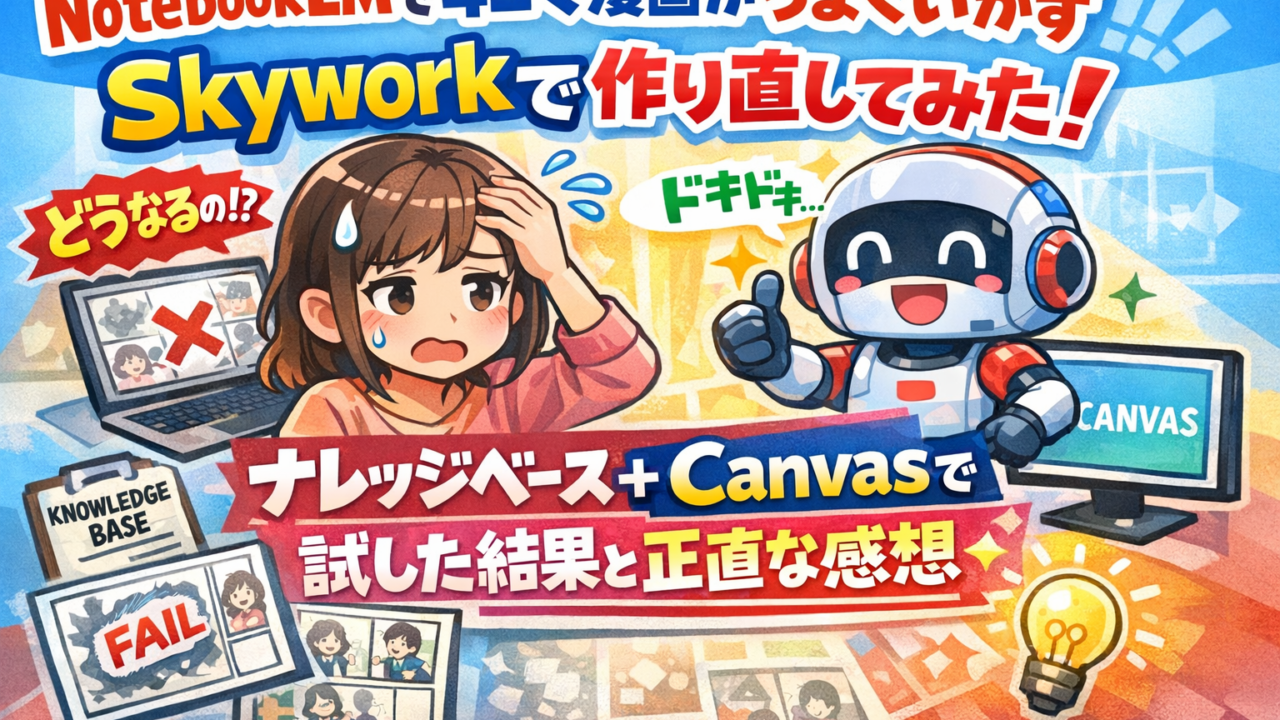
前回の記事「NotebookLMでブログ記事を4コマ漫画にしてXに投稿する方法」で紹介した方法を実際に試したところ、キャラクターの一貫性が保てないという問題が出ました。
NotebookLMではコマごとにキャラクターの見た目が完全に変わってしまい、漫画として成立しない状態になってしまいました。セリフの出力は問題なかったのですが、肝心の画像がバラバラになるのは致命的でした。
そこでSkyworkのナレッジベースとCanvas機能を使って同じことに挑戦してみました。今回はその手順と、実際にやってみた正直な感想をまとめます。
この記事でわかること:NotebookLMとSkyworkの一貫性の違い/SkyworkのナレッジベースとCanvasの使い方/台本・画像プロンプト・画像生成・Xポスト文の全手順/コピペ用テンプレート全文/実際にやってみた正直な評価
- SECTION 1:NotebookLMとSkywork、一貫性の違いは?
- SECTION 2:SkyworkのナレッジベースとCanvasとは
- SECTION 3:全体フロー——6ステップで完結
- SECTION 4:ナレッジベースの準備——キャラ設定を登録する
- SECTION 5:テンプレート①——台本を生成する
- SECTION 6:テンプレート②——画像プロンプトを生成する
- SECTION 7:Canvasでコマ画像を4枚生成する
- SECTION 8:テンプレート④——Xポスト文を生成する
- SECTION 9:Canvaで2×2合成してXに投稿する
- SECTION 10:よくあるトラブルと対処法
- まとめ:正直な評価と、これからの方針
SECTION 1:NotebookLMとSkywork、一貫性の違いは?
NotebookLMで起きた問題
前回記事でキャラクターシートをソースとして読み込ませる方法を試しましたが、コマをまたぐたびにHiroroの外見が別人になってしまいました。
|
項目 |
NotebookLM(実際の結果) |
Skywork(実際の結果) |
|
キャラの一貫性 |
△ コマごとに外見が完全に変わる |
△ 目の色・頭など微妙にずれる |
|
セリフの出力 |
◎ 問題なく出力できた |
△ ところどころ漢字がおかしいことがある |
|
修正のしやすさ |
△ PDFでDL後に外部で修正 |
◎ Canvas内でそのまま修正できる |
|
操作の手間 |
◎ 比較的シンプル |
△ テンプレートの準備が必要 |
Hiroroのひとこと|正直に言うと、キャラの一貫性という点ではNotebookLMとSkyworkでさほど変わらないという感想です。完全に解決とはいきませんでした。
それでもSkyworkの方がやりやすい理由
一貫性の問題は残るものの、Skyworkには修正しやすさという大きな強みがあります。
セリフのテキスト修正と画像の修正がCanvas内でそのままできるので、「生成→確認→修正」のサイクルが非常にスムーズです。
NotebookLMはPDFをダウンロードしてから外部ツールで修正する必要がありますが、Skyworkはキャンバス内で直接テキストを書き直したり画像を再生成したりできます。手直しすることを前提に考えるなら、今のところSkyworkの方が使いやすいというのが正直なところです。
Hiroroのひとこと|まだまだ改善が必要な状態ですが、「手直しを前提にするならSkywork」というのが現時点での結論です。キャラが安定して保てるようになれば、操作が手軽なNotebookLMの方が良いと思っています。これから調整を続けていきます。
SECTION 2:SkyworkのナレッジベースとCanvasとは
ナレッジベース機能
Skyworkのナレッジベースは、キャラクター設定・レイアウト設計・テンプレートなどの参照情報をあらかじめ登録しておける機能です。一度登録しておけば、記事を変えるたびに毎回設定を書き直す必要がなくなります。
Canvas機能
SkyworkのCanvasは、テキスト生成・画像生成・編集を組み合わせた作業スペースです。台本の生成から各コマの画像生成まで、一連の作業をSkywork内で完結させられます。
最大の特徴は「生成した内容をその場で編集できること」です。セリフがおかしければ直接書き直し、キャラの外見がずれていれば画像だけ再生成する、という操作がすべてCanvas内で完結します。
SECTION 3:全体フロー——6ステップで完結
|
STEP |
作業 |
使うツール |
目安時間 |
|
1 |
ナレッジベースにキャラ設定を登録 |
Skywork |
初回のみ10分 |
|
2 |
テンプレート①で台本を生成 |
Skywork Canvas |
2〜3分 |
|
3 |
テンプレート②で画像プロンプトを生成 |
Skywork Canvas |
2〜3分 |
|
4 |
Canvasでコマ画像を4枚生成+手直し |
Skywork Canvas |
15〜20分 |
|
5 |
テンプレート④でXポスト文を生成 |
Skywork Canvas |
1〜2分 |
|
6 |
Canvaで2×2合成→Xに投稿 |
Canva・X |
5〜10分 |
目安時間:初回40〜60分(設定込み)/2回目以降20〜30分(手直し時間を含む)
SECTION 4:ナレッジベースの準備——キャラ設定を登録する
なぜナレッジベースに登録するのか
毎回まったく同じプロンプト文でキャラクターを指定することが、一貫性を保つための基本です。ナレッジベースに登録しておけばSkyworkが自動的に参照してくれるため、都度書き直す手間がなくなります。
登録するキャラクター設定(Hiroro)
- 体型:小柄なchibiスタイル。頭が体より大きめ
- 頭:丸刈り。つるっとした丸い頭。太めの短い眉毛
- 目:茶色がかった丸い目、黒いフチ
- ほっぺ:ピンク色(横線2本のチーク)
- 服装:青いジャケット+白Tシャツ+デニム+黒い靴
- ポーズ:右手を上げて振っている
- 性格:AI初心者。正直・前向き。失敗も笑いに変える
- 口調:「〜だよ!」「できた!」気軽なフレンドリー系
登録するキャラクター設定(ラボちゃん)
- 体型:丸くてかわいい小さな惑星型の生き物
- 色:水色〜薄紫のグラデーション+白い光沢ハイライト
- リング:水色の細いリング(土星のような)が体を囲む
- 装備:グレーのヘッドセット(マイクアーム付き)
- アンテナ:頭の左上に細いアンテナ1本
- 表情:黒い丸目2つ、ピンクほっぺ、にっこり笑顔
- 性格:物知りで頼れる。優しく丁寧。いつも明るい
- 口調:「〜ですよ!」「〜しましょう」親切なサポート系
登録するレイアウト設計
- Xタイムライン用正方形1枚(1080×1080px)に4コマを2×2グリッドで配置
- Z読み順:①左上(起)→②右上(承)→③左下(転)→④右下(結)
- 各コマ:正方形・吹き出し1〜2個・セリフ10〜15文字以内
✅ 確認|Skyworkのナレッジベース画面を開き、上記の設定をテキストで貼り付けて保存してください。これで登録完了です。
SECTION 5:テンプレート①——台本を生成する
SkyworkのCanvasを開き、以下のテンプレートにブログ記事本文を貼り付けて実行します。4コマ分のセリフ・シーン・表情が出力されます。
記事本文は全文ではなく該当セクションのみ・3000字以内に絞ると精度が上がります。
コピペ用テンプレート①(台本生成)
以下のブログ記事をもとに、X投稿用4コマ漫画の台本を作ってください。 【登場キャラクター】 ・Hiroro:丸刈りの主人公。AI初心者。気軽なフレンドリー口調。 ・ラボちゃん:水色の惑星型AIロボット。優しくサポートする相棒。 【コマ構成(Z読み:①左上→②右上→③左下→④右下)】 ①起(左上):Hiroroが課題・疑問を提示するシーン ②承(右上):ラボちゃんが解決策を提案するシーン ③転(左下):Hiroroが試して驚く・発見するシーン ④結(右下):まとめ+「詳しくはブログへ↓」のCTA 【出力形式】以下の形式で4コマ分を出力: ■ コマ① 左上(起) ・シーン説明:(1〜2行で場面を説明) ・Hiroroのセリフ:「(10〜15文字以内)」 ・ラボちゃんのセリフ:「(登場しない場合は「なし」)」 ・表情・ポーズ:(キャラの様子を1行で) ※コマ②〜④も同様の形式で出力 【ブログ記事本文】 ↓ここに記事本文を貼り付け↓
Hiroroのひとこと|セリフの出力自体はSkyworkもNotebookLMもどちらも問題ないです。ただSkyworkはところどころ漢字がおかしくなることがあるので生成後に確認が必要です。Canvas内でそのまま直せるのは助かります。
SECTION 6:テンプレート②——画像プロンプトを生成する
テンプレート①で生成した台本をもとに、各コマの画像生成プロンプトを英語で作成します。
コピペ用テンプレート②(画像プロンプト生成)
上で作成した4コマ台本をもとに、各コマの画像生成AIへの指示プロンプトを作ってください。 【キャラクター設定(画像生成AI向け)】 Hiroro: – Cute chibi-style boy, bald head, big brown eyes, pink chubby cheeks (two pink lines) – Blue jacket, white inner shirt, denim pants, black shoes – Waving right hand, cheerful expression Rabo-chan(ラボちゃん): – Small round planet-shaped creature, light blue to lavender gradient body – White highlight on top, light blue Saturn-like ring around body – Gray headset with microphone arm, single thin antenna on upper left – Two small black dot eyes, pink chubby cheeks, big smile 【スタイル指定(全コマ共通)】 – Japanese chibi manga style, watercolor illustration, colorful, bright – Square format (1:1 aspect ratio) – White or light background – 1-2 speech bubbles with short Japanese text (10-15 characters max) – Cute and expressive characters 【出力形式】コマごとに以下の形式で出力: ■ コマ①(起)画像プロンプト: (英語で150〜200字程度の画像生成プロンプト) ■ コマ① 吹き出しテキスト: ・Hiroroセリフ:「(日本語・10〜15文字)」 ・ラボちゃんセリフ:「(なければ「なし」)」 ※コマ②〜④も同様
SECTION 7:Canvasでコマ画像を4枚生成する
テンプレート②で生成した画像プロンプトをSkywork Canvasの画像生成機能に渡して、1コマずつ生成します。
手順
- Skywork Canvasの画像生成エリアを開く
- テンプレート②で生成した「コマ①の画像プロンプト」を貼り付ける
- アスペクト比を1:1(正方形)に設定して生成実行
- コマ②・③・④のプロンプトで同様に繰り返す(計4回)
- 生成した4枚をコマ01〜コマ04でリネームしてダウンロード
コマ別プロンプト雛形
コマ①(起)Hiroroが悩む場面
Chibi-style Japanese manga illustration, square format (1:1). Character: Hiroro – cute bald boy, big brown eyes, pink chubby cheeks (two pink lines), blue jacket, white shirt, denim pants. Worried expression, scratching head. Speech bubble with Japanese text: “○○ってムズくない?” Bright watercolor style, white background, kawaii, expressive.
コマ②(承)ラボちゃんが解説する場面
Chibi-style Japanese manga illustration, square format (1:1). Two characters: Hiroro (bald chibi boy, blue jacket) looking curious, and Rabo-chan (small round planet creature, light blue to lavender gradient, gray headset with mic, thin antenna, Saturn-like ring, big smile) explaining enthusiastically. Speech bubble from Rabo-chan: “実は△△するだけですよ!” Bright watercolor style, kawaii, expressive, white background.
コマ③(転)Hiroroが驚く場面
Chibi-style Japanese manga illustration, square format (1:1). Character: Hiroro – cute bald boy, blue jacket, very surprised expression, wide open eyes, shocked face, jumping with excitement. Speech bubble: “え!できた!すごい!” Bright watercolor style, kawaii, highly expressive, white background.
コマ④(結)2人でまとめる場面
Chibi-style Japanese manga illustration, square format (1:1). Two characters side by side: Hiroro (bald chibi boy, blue jacket, big smile, thumbs up) and Rabo-chan (planet creature, winking, cheerful pose). Speech bubble: “まとめると〜!ブログに書いたよ↓” Bright watercolor style, kawaii, happy ending scene, white background.
生成後の手直しポイント
💡 コツ|キャラの外見がずれた場合:「bald head」「blue jacket」「planet-shaped」など特徴ワードをプロンプト冒頭に強調して再生成。それでもずれる場合はCanvas内で直接修正できます。
💡 コツ|吹き出しの日本語が崩れる場合:吹き出しなしで画像を生成して、Canvaでテキストを後から追加する方法に切り替えてください。
💡 コツ|セリフの漢字がおかしい場合:Canvas内のテキスト編集で直接修正できます。これがSkyworkを選ぶ一番の理由です。
SECTION 8:テンプレート④——Xポスト文を生成する
コピペ用テンプレート④(Xポスト文生成)
以下のブログ記事と4コマ台本をもとに、Xへの投稿文を作ってください。 【条件】 ・140文字以内(URL・画像は含まない) ・冒頭に「○○を4コマで解説👇」のような掴みの一文 ・①〜④の流れを一行で示す(例:①悩む→②知る→③できた!→④まとめ) ・最後にブログURLのプレースホルダー「[ブログURL]」を入れる ・ハッシュタグ:#NotebookLM #生成AI #AI副業 #AI初心者 から適切なものを選んで付ける 【出力形式】投稿文本文のみをそのまま出力(説明文不要) 【ブログ記事タイトル・要点】 ↓ここに記事タイトルと要点を貼り付け↓
SECTION 9:Canvaで2×2合成してXに投稿する
- comを開いて「カスタムサイズ」→ 1080×1080pxで新規作成
- 「素材」タブで「グリッド」と検索し、2×2グリッド素材を配置
- Z読み順(①左上→②右上→③左下→④右下)でコマ画像を配置
- 「共有」→「ダウンロード」→ PNG・高品質で書き出し
- 完成画像+Skyworkが生成したポスト文+ブログURLを添付してXに投稿
SkyworkのCanvasで生成した画像にはNotebookLMのようなロゴは入りません。そのままCanvaに持ち込んで合成できます。
SECTION 10:よくあるトラブルと対処法
|
トラブル |
原因 |
Skyworkでの対処法 |
|
キャラの外見が指定と違う |
プロンプトの特徴描写が弱い |
特徴ワードを冒頭に追加して再生成。それでもずれる場合はCanvas内で直接修正 |
|
コマごとにキャラが変わる |
生成のたびにランダム要素が入る |
各コマで同じキャラ描写文を使い回す。完全解決は難しいため手直しを前提に |
|
セリフの漢字がおかしい |
AIの日本語処理のばらつき |
Canvas内のテキスト編集で直接修正できる。これがSkyworkの強み |
|
吹き出しの日本語が崩れる |
画像AIの日本語フォント処理が不安定 |
吹き出しなしで画像生成→Canvaでテキストを後から追加 |
|
台本と無関係な内容が生成される |
記事本文が長すぎる |
該当セクションのみを3000字以内に絞って貼り付け直す |
まとめ:正直な評価と、これからの方針
今回SkyworkのナレッジベースとCanvas機能を使って4コマ漫画を試した結果をまとめます。
|
比較項目 |
NotebookLM |
Skywork |
|
キャラの一貫性 |
△ コマごとに外見が完全に変わる |
△ 微妙にずれる(目の色・頭など) |
|
セリフの出力 |
◎ 問題なし |
△ 漢字がおかしいことがある |
|
修正のしやすさ |
△ 外部ツールで修正が必要 |
◎ Canvas内でそのまま修正できる |
|
操作の手間 |
◎ 比較的シンプル |
△ テンプレートの準備が必要 |
|
他の画像生成AIとの比較 |
— |
同程度のクオリティ感 |
キャラの一貫性という点では、NotebookLMとSkyworkでさほど変わらないというのが正直な感想です。Skyworkは他の画像生成AIと同じような感覚で使えるぶん、扱い方はわかりやすいですが、完全な解決策にはなりませんでした。
ただ「手直しを前提にするならSkyworkの方がやりやすい」というのは確かです。セリフのテキスト修正も画像の修正もCanvas内で完結できるのは大きな強みです。
今後の方針としては、キャラの一貫性が保てるような調整を続けていきます。もしキャラが安定して保てるようになれば、操作が手軽なNotebookLMの方が使いやすいと思っているので、両方を並行して試していく予定です。
Hiroroのひとこと|4コマ漫画の自動生成はまだまだ発展途上という印象です。完成形にはまだ遠いですが、「手直しを前提に使う」という割り切りで少しずつ改善していこうと思っています。
次回予告|次回:調整を続けた結果どうなったか、実際の生成画像も含めてレポートしま