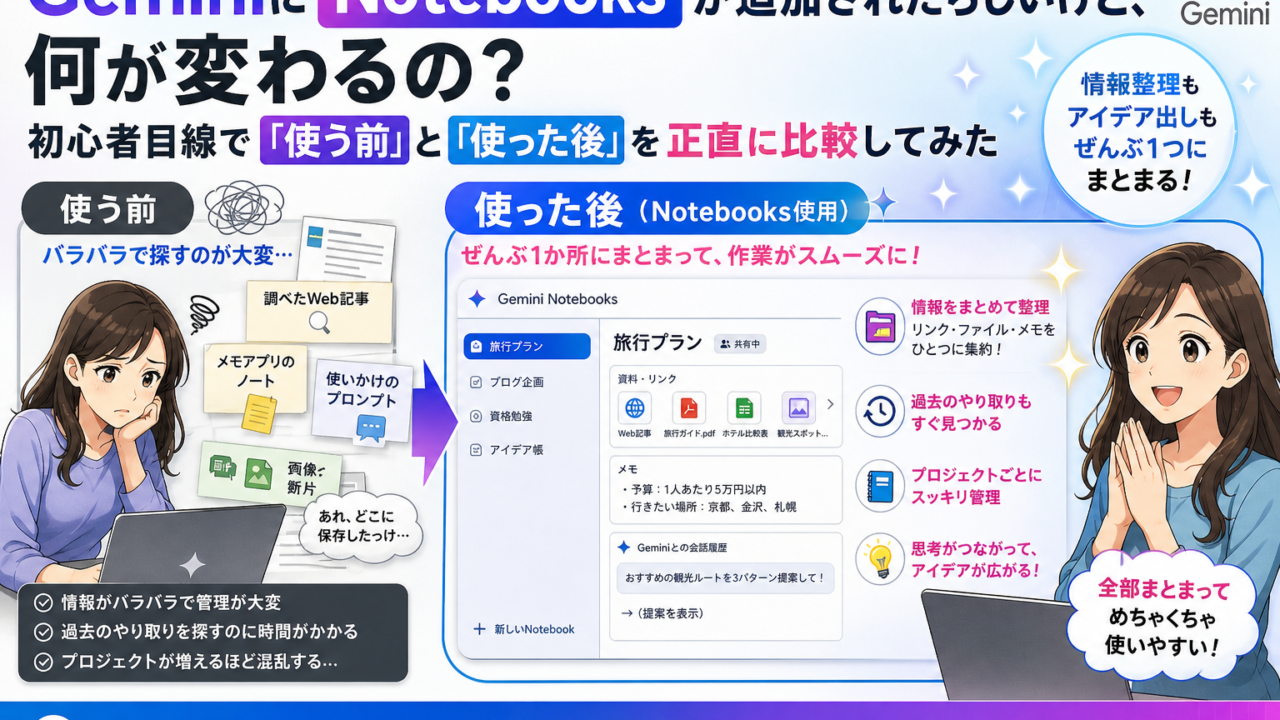
はじめに
4月10日に「GeminiにNotebooksが登場した」という記事を書いた。あのときは機能の概要を紹介するだけで、「実際に使ってみた」という段階ではなかった。
その後、4月25日にNotebookLMに54記事を読み込ませる実験をした。「記事数が増えると回答の精度がどう変わるか」を試した記事だ。
このとき「情報を貯めておく場所があるだけで、こんなに使い勝手が変わるのか」と実感した。そこで頭に浮かんだのが「Gemini Notebooksも同じ発想なのでは?」という疑問だった。
今回はその疑問をもとに、初心者目線で「使う前」と「使った後」を正直に書いてみる。専門的な解説よりも「で、実際どうなの?」という視点を中心に整理した。
|
💜 Hiroroのひとこと |
|
正直に書きます。「Notebooks」という名前だけ聞いて、最初はNotebookLMと同じものだと思っていた。 |
|
使ってみて初めて「あ、全然違う目的のものだ」とわかった。 |
|
その気づきを、この記事では丁寧に書いていこうと思う。 |
第1章:「使う前」の私が抱いていた疑問3つ
Gemini Notebooksを知ったとき、初心者として素直に「?」となった疑問がある。同じように感じている人もいると思うので、最初にそこから書く。
疑問① NotebookLMと何が違うの?
「Notebooks」という単語が入っているから、NotebookLMの機能がGeminiに統合されたのかと思った。でも調べていくと、目的がかなり違うことがわかった。
一言で言うと——
- NotebookLM:資料を読み込ませて「情報を整理・検索・要約する」ための場所
- Gemini Notebooks:情報や会話の文脈を「貯めておいて継続的に使う」ための場所
役割が違う。競合ではなく補完の関係に近い。
疑問② 通常のGeminiチャットと何が違うの?
Geminiで普通に会話すると、チャットを閉じたら基本的に「リセット」される。前の話を覚えていない状態で次のチャットが始まる。
Notebooksはこの「リセット」を防ぐ仕組みだ。ノートブックの中に資料や会話の文脈を置いておくことで、「前回話したこと」を踏まえた会話ができる。
|
💡 ポイント |
|
通常チャット:会話ごとにリセット。毎回ゼロから説明が必要。 |
|
Notebooks:情報が残る。「前回の続きから」話せる。 |
|
小説で言えば、通常チャットは「毎回1話完結」、Notebooksは「連載マンガ」のような感覚。 |
疑問③ Gemini Gemと何が違うの?
GeminiにはGem(カスタムAI機能)もある。Gemと何が違うのかも最初わからなかった。
整理すると——
- Gem:AIの「役割・性格・口調」を固定する(どんなAIとして動くか)
- Notebooks:AIが「覚えておく情報・文脈」を固定する(何を知った状態で動くか)
Gemが「AIのキャラクター設定」で、Notebooksが「AIの記憶」と考えるとわかりやすい。両方を組み合わせると「役割も記憶も持ったAI」が作れる。
|
💜 Hiroroのひとこと |
|
この3つの疑問を整理するだけで、「なぜNotebooksが必要なのか」が見えてきた。 |
|
NotebookLM・通常チャット・Gem・Notebooks。それぞれが違う役割を持っている。 |
|
最初はごちゃごちゃに見えていたのが、役割別に分類できると急にすっきりした。 |
第2章:比較表で整理——4つのモードの違い
混乱しやすい4つを一覧で比較する。
|
比較項目 |
通常チャット |
Gem |
Notebooks |
NotebookLM |
|
会話の記憶 |
なし(毎回リセット) |
なし(役割のみ固定) |
あり(文脈を保持) |
ノート内で保持 |
|
資料の読み込み |
一時的 |
設定に埋め込み可 |
テキスト貼り付け中心 |
ファイル・URL対応◎ |
|
役割・性格設定 |
なし |
◎(専用設定あり) |
会話で調整 |
なし |
|
漫画・スライド生成 |
× |
× |
× |
◎(専用機能あり) |
|
向いている使い方 |
一回限りの質問 |
専用AIを作る |
継続的な作業 |
情報整理・リサーチ |
|
難易度(初心者) |
簡単 |
やや設定が必要 |
やや設定が必要 |
やや設定が必要 |
|
💜 Hiroroのひとこと |
|
この表を作ってみて、「自分はNotebookLMとNotebooksを混同していた」とはっきりわかった。 |
|
NotebookLMはどちらかといえば「図書館」に近い。資料を読み込ませて検索・要約するのが得意。 |
|
Notebooksは「メモ帳+引き継ぎノート」に近い。作業の文脈を貯めておく場所。 |
|
用途が全然違うので、どちらが上とか優れているとかではない。 |
第3章:実際に使ってみた——「使う前」と「使った後」の変化
概念の話ばかりでも実感がわかないので、実際に試してみた内容を正直に書く。
使い方:ノートブックの作り方
Gemini(gemini.google.com)にアクセスし、左のサイドバーに「Notebooks」という項目がある(Google AI Pro契約が必要な場合あり)。「新しいノートブック」を作成すると、専用の会話スペースが生まれる。
資料の追加方法はシンプルで、テキストをそのまま貼り付けるか、Googleドキュメントのリンクを貼る形式が中心だ。NotebookLMのようにPDFや多様なファイル形式に対応しているわけではないので、そこは注意が必要。
|
⚠️ 制作メモ |
|
Gemini NotebooksはGoogle AI Proプランで使える機能です(2026年5月時点)。 |
|
無料プランでの対応状況は変わる可能性があるため、公式サイトで確認することをおすすめします。 |
|
資料の読み込み形式・容量制限についても、正式な仕様は公式ドキュメントを参照してください。 |
試してみたこと①:シリーズ記事の「引き継ぎ」
このブログのGeminiプロンプトシリーズ(4/15〜5/4)の記事構成メモをNotebooksに貼り付けて、「次の記事に何を書くべきか」を相談してみた。
通常チャットで同じことをすると「前の記事の内容は何でしたか?」と毎回聞かれる。Notebooksでは「4/15の記事でペルソナとタスクを解説済みなので、次はXMLタグの使い方に進んでください」という指示が機能した。
「前回どこまで書いたか」を毎回説明しなくていい。これだけで作業のストレスが減った。
試してみたこと②:ブログのネタ出しを継続的に
「自分のブログのテーマ・読者層・過去記事のリスト」をNotebooksに入れて、「今月のネタ候補を5つ出して」と頼んだ。
通常チャットとの違いは「毎回ブログの説明をしなくていい」こと。ノートブックを開くだけで「Hiroroのブログ向けのネタ出し担当AI」として機能してくれる。
|
💡 ポイント |
|
Notebooksは「毎回説明する手間」を省くのが最大の価値。 |
|
特に継続的な作業(シリーズ記事・定期投稿・リサーチ)と相性がいい。 |
試してみたこと③:NotebookLMで整理した情報をNotebooksに連携
NotebookLMで54記事を分析して得た「読者の関心が高いテーマリスト」をコピーし、Notebooksに貼り付けた。そこから「このリストをもとに6月の記事計画を作って」と依頼した。
NotebookLM(情報整理)→ Gemini Notebooks(作業・執筆)という流れがスムーズにつながった。2つのツールを組み合わせることで、「情報を整理する場所」と「作業する場所」が分離できた感覚がある。
|
💜 Hiroroのひとこと |
|
正直に言うと、NotebooksはNotebookLMほどの「驚き」はなかった。 |
|
NotebookLMは初めて使ったとき「こんな使い方ができるの!?」という体験があったが、 |
|
Notebooksは「地味だけど確実に便利」という感じに近い。 |
|
ただ、毎回ブログの説明をしなくていいというのは、積み重なると確実に時短になる。 |
|
派手な機能ではないけれど、継続的に使うほど効いてくるタイプの機能だと思う。 |
第4章:ブログ運営・AI副業での活用シーン
「使ってみた」を踏まえて、実際にどんな場面で役立つかをまとめる。
|
活用シーン |
具体的な使い方 |
相性 |
|
シリーズ記事の執筆 |
前回の記事内容・構成案・キーワードを入れておき「続きを考えて」と依頼 |
◎ |
|
ブログネタ出し(継続) |
ブログのテーマ・読者層・NGネタを入れておき、毎回ネタ候補を出させる |
◎ |
|
調査メモの蓄積 |
リサーチ中に気になった情報を随時追加し、まとめを依頼 |
○ |
|
NotebookLMとの連携 |
NotebookLMで整理した分析結果をコピー貼り付けし、記事化を依頼 |
○ |
|
大量ファイルの整理 |
PDFや複数ファイルを読み込ませたい場合はNotebookLMの方が向いている |
△ |
|
一回限りの質問 |
通常チャットで十分。Notebooksをわざわざ使う必要はない |
× |
第5章:初心者が最初にやってみるといい3ステップ
難しく考えず、まずこの順番で試してほしい。
- ノートブックを1つ作る(テーマ:自分のブログor仕事)
- 「自分のブログの概要・テーマ・読者層」を貼り付ける
- 「このブログに合う記事ネタを5つ提案して」と聞いてみる
これだけでNotebooksの「文脈を保持するメリット」が体感できる。まず試してみることが大事で、完璧な設定をしてから始める必要はない。
|
コピペで使える!初回セットアップ用テンプレート |
|
【ブログ概要】 |
|
ブログ名:(例:Hiroro AI Lab) |
|
テーマ:(例:AI副業・生成AI活用) |
|
読者層:(例:副業に興味がある30〜50代の初心者) |
|
投稿頻度:(例:週5〜6記事) |
|
【最近書いた記事】 |
|
・(タイトルを3〜5個貼る) |
|
【避けたいネタ】 |
|
・(例:技術的すぎる内容、既に書いたテーマ) |
|
上記を前提に、今後の記事ネタを5つ提案してください。 |
|
💡 ポイント |
|
「完璧な情報を整理してから始めよう」は沼にはまる。 |
|
まず適当に貼り付けて使い始めるのがコツ。使いながら整えていけばいい。 |
まとめ:「使う前」と「使った後」で変わったこと
最後に、この記事で整理したことを振り返る。
|
項目 |
使う前(疑問) |
使った後(理解) |
|
NotebookLMとの違い |
同じもの? |
目的が違う(情報整理 vs 文脈保持) |
|
通常チャットとの違い |
何が便利なの? |
毎回説明しなくていい。継続作業に向く |
|
Gemと何が違う? |
また別の機能? |
Gemは役割設定、Notebooksは記憶 |
|
使い勝手の印象 |
難しそう |
地味だけど確実に便利。積み重なる |
|
NotebookLMとの連携 |
考えてなかった |
情報整理→作業の流れがスムーズ |
Gemini Notebooksは「これがあれば全部解決!」という派手な機能ではない。ただ、継続的に記事を書いたり、リサーチを積み重ねたりする人には確実に役立つ。
まだ使いはじめたばかりなので、もっと深い活用法は次回以降の記事でレポートしていく。
|
💜 Hiroroのひとこと |
|
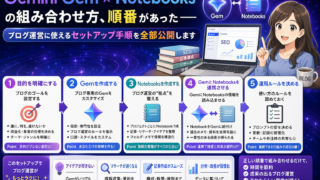
Gemini Gem × Notebooks の組み合わせについては次の記事で書く予定。 |
|
「役割も記憶も持ったAI」を実際に設計してみた話になりそう。 |
|
まだ試している途中なので、正直に「ここまでわかった・ここはまだわからない」という |
|
形でレポートしていきます。 |
|
🔵 次回予告 |
|
次回(5月6日予定): |
|
「Gemini Gem × Notebooksを組み合わせたら何ができるのか」 |
|
——ブログ運営の作業フローに組み込んだ実験レポートです。 |