| ✨ Hiroroのひとこと |
|---|
| 前回「Notionを再挑戦する」と書いたら、思いのほか反響がありました。「私も同じ状態」「ツール多すぎてしんどい」というコメント、うれしかったです。今回はその続き。どうやって準備して、何を選んで、どんな設計にしたかを全部書きます。 |
この記事でわかること
- ✅ Google系ツール分散の「あるある」とその限界
- ✅ Notionを一度挫折した本当の理由
- ✅ 再挑戦前に「Skyworkで下調べ」した方法
- ✅ Notionの使い方20通りを一般向けに整理した全リスト
- ✅ H’SAI Labが最終的に選んだ使い方と全体設計図
はじめに——「あの情報、どこだっけ」が毎日起きていた
副業ブログを始めてから、こんな毎日が続いていました。
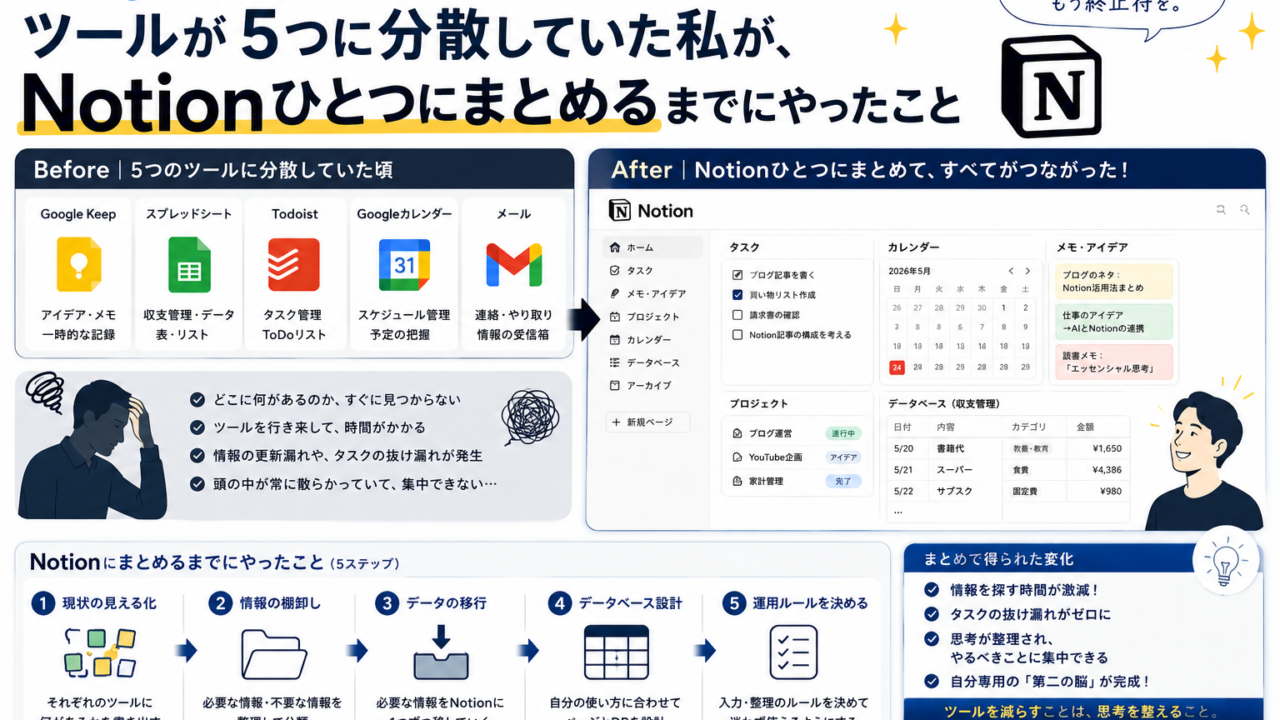
記事のネタを思いついたらGoogle Keepにメモ。投稿スケジュールを組むときはGoogleスプレッドシートを開く。「あのタスクどうなってたっけ」と思ったらTodoistを確認。記事の下調べはGoogleドキュメントに書き出して、AIへの指示はその都度コピペ——。
気づけば毎日5〜6種類のツールを行き来していました。
それぞれのツールは悪くない。Keep はシンプルで使いやすいし、スプレッドシートは柔軟だし、Todoistはタスク管理として優秀。問題はツールそのものじゃなくて、5つを行き来することそのものがストレスになっていたことです。
「あの情報がどのツールにあるか」を覚えておくこと自体が、地味に頭のリソースを使っていた。
そこで考えたのが「なるべく1つにまとめられないか」でした。そこで目をつけたのが、以前一度試して挫折していたNotion。今回はその再挑戦の話です。
第1章:なぜGoogle系ツールが限界だったのか
まず正直に、当時の状況を整理してみます。
| やっていたこと | 使っていたツール | 具体的な問題点 |
|---|---|---|
| 記事ネタ・思いつきメモ | Google Keep | タグ管理が雑になり検索しにくくなった |
| 投稿スケジュール管理 | Googleスプレッドシート | 更新が手間で気づいたら古い情報になってた |
| タスク管理 | Todoist | 他のツールとの連携が全部手動だった |
| 調査メモ・下書き | Googleドキュメント | ファイルが増えてどこに何があるかわからなくなった |
| AIへの指示・プロンプト | その都度コピペ | 毎回同じ作業を繰り返していた |
こうして並べると、問題の構造が見えてきます。
**「ツールが多い」のではなく「ツール間をつなぐコストが積み重なっている」**のが本当の問題でした。
たとえばブログ記事を1本書こうとすると、こういう流れになります。
- Keepでネタを確認する
- スプレッドシートで公開日を確認する
- Todoistで今日やるべきことを確認する
- Googleドキュメントで下調べメモを探す
- Claudeに投げるためにコピペする
この5ステップを毎日繰り返していました。1回あたりの移動は数分でも、積み重なると馬鹿にならない。それよりも「どこを見ればいいか迷う」という認知負荷のほうがじわじわ効いていました。
| 💬 Hiroroのひとこと |
|---|
| 「ツール分散あるある」って、最初は問題に気づかないんですよね。1つずつは慣れているから。気づいたのは副業を始めて情報量が一気に増えたとき。「あれ、思ったより管理が大変だな」と感じ始めてから半年くらいは惰性で続けていました。 |
第2章:Notionを選んだ理由と、一度挫折した話
「全部まとめられるツールはないか」と探したとき、真っ先に候補に上がったのがNotionでした。
- ドキュメントも書ける
- データベースも作れる
- タスク管理もできる
- スケジュールもカレンダーで見られる
これだけ聞くと完璧に見えます。実際、数年前に一度試したことがあります。
そして、挫折しています。
当時何が難しかったかというと、一言で言えば「自由すぎた」こと。
EvernoteやGoogleドキュメントは「フォルダ+文書」という構造が最初から決まっています。でもNotionは最初から何もない真っ白なページがあるだけ。「どんな構造にするか」「どこに何を置くか」を自分で決めなければならない。
その自由度が、使い始めた私には逆に障壁でした。
「タスクのページをどう作ればいいか」「記事管理と情報管理は別ページにすべきか」「データベースってそもそも何ができるのか」——考え始めたら止まらなくて、設計に疲れてそのまま使わなくなりました。
挫折の原因はシンプルでした。目的を決める前に使い始めたこと。
Notionは使い方が無限にあるからこそ、「何のために使うか」を先に決めないと迷子になります。最初の失敗から学んだ、これが今回の再挑戦で変えた一番大きなことです。
| 💬 Hiroroのひとこと |
|---|
| 正直、「自由すぎて使えない」って、贅沢な悩みだと思っていました。でも調べてみると同じ理由で挫折した人がかなり多くて。「Notion 挫折」で検索したら仲間がたくさんいた(笑)。 |
第3章:今回変えた「準備」——使い始める前にやった2つのこと
再挑戦で変えたのは「順番」です。前回は使いながら覚えようとした。今回は使い始める前に地図を作った。
具体的にやったことは2つです。
やったこと①:SkyworkでNotionのガイドを作った
まず「Notionとは何か」を自分が参照できる形でまとめることにしました。使っているAIツール「Skywork」にNotionについて調べさせて、自分用のガイド文書を作成。
内容は以下のとおりです。
- Notionの基本概念(ブロック・ページ・データベース)
- できること・できないこと
- 料金プランの整理(フリーで何ができるか)
- 他ツールとの違い(Google Docs・Evernote・Asanaとの比較)
- 始め方のステップ
これを作っておくことで「わからなくなったらここを見る」という拠り所ができました。前回は「わからなくなったらその都度ネットで調べる」をやっていて、それが集中を途切れさせていたと今なら思います。
| 💡 ポイント |
|---|
| AIで自分用ガイドを作るメリットは「自分の疑問に絞って作れること」です。一般的な解説記事は情報が網羅的すぎて、初心者には読みにくいことが多い。自分が知りたいことだけをSkyworkに聞いて、自分の言葉でまとめておくほうが後から読み返しやすかったです。 |
やったこと②:Skyworkに使い方を20通り調べさせた
ガイドで基本を理解したら、次は「実際にどんな用途で使われているか」を調べました。
Skyworkに「Notionの使い方を20通り、具体的に教えて」と指定してリサーチ。出てきた結果を整理したのが次の章です。
この作業で何が変わったかというと、「Notionで何ができるかの全体像」がつかめたこと。
全体像がわかると「自分には何が必要で、何が不要か」を判断できるようになります。前回の挫折は、全体像がないまま「何でもできるすごいツール」として向き合ったから迷子になったのだと気づきました。
第4章:Notionの使い方20通り——一般的に使えるものを整理する
Skyworkで調べた20通りの使い方を整理します。4つのカテゴリに分けてわかりやすくまとめました。「まず使ってみるなら?」という視点で★評価もつけています。
カテゴリ1:タスク・プロジェクト管理(#01〜#05)
#01|プロジェクト&タスク管理 ★★★ すぐ使える チームや個人のプロジェクトとタスクをひとつのワークスペースで管理する、Notionの最も標準的な使い方。カンバンボード(ステータスごとの列管理)・タイムライン・テーブルとビューを切り替えて使えるのが便利です。ToDoアプリとは違い、タスクにページを紐付けて関連メモや資料を一緒に保存できます。個人でもチームでも使えるNotionの入口として最適。
#02|アジャイル・スプリント管理 ★ エンジニア向け ソフトウェア開発チーム向けの管理手法。GitHubとの連携機能が充実していますが、一般ユーザーには少しハードルが高め。エンジニア以外はあまり使わないユースケースです。
#03|OKR・目標管理 ★★ 組織向け 「目標(Objectives)」と「主要な結果(Key Results)」を管理するフレームワーク。データベースのリレーション機能で目標と日々のタスクを紐付けられます。企業や組織での利用が主な用途ですが、個人の年間目標管理にも応用できます。
#04|GTD(Getting Things Done) ★★★ 個人に最適 デヴィッド・アレン氏のメソッドをNotionで実現。「頭の中にあること全部をInboxに書き出す→整理する→実行する」というサイクルを作ります。「考えることを減らして行動に集中する」という考え方で、一人運営・副業者にとって特に相性が良い使い方です。毎日思いついたことをすぐ書き出して、週次で整理するだけでもかなり効果があります。
#05|習慣トラッカー ★★★ 手軽に始められる 読書・運動・ブログ更新などの習慣をチェックリストで記録し、達成状況をカレンダーで可視化。Notionの基本機能だけで作れるので、初心者が最初に試すのにもってこいの使い方です。「毎日1記事投稿」の継続管理にも使えます。
カテゴリ2:情報・ナレッジ管理(#06〜#10)
#06|セカンドブレイン(PARAメソッド) ★★ 情報整理したい人に 「PARA(Projects/Areas/Resources/Archives)」という4分類でデジタル情報を整理する手法。考え方は非常に優れていますが、最初の設計にやや時間がかかります。情報量が増えてきたら検討したいユースケースです。
#07|社内Wiki・ナレッジハブ ★★ チーム向け 組織のルール・ガイドライン・マニュアルを一元管理するWiki機能。Notion独自の「Wikiページ」機能を使うと、情報の鮮度管理もできます。一人運営の場合は「自分専用の作業マニュアル」として使うのが現実的。
#08|会議議事録データベース ★★ チーム向け 会議ごとのメモをデータベースで管理し、Notion AIで要約やアクションアイテムを自動抽出。チームで使うと効果が大きい使い方。一人運営では「打ち合わせメモ」や「振り返り記録」として応用できます。
#09|Webリサーチ・資料整理 ★★★ すぐ使える 「Notion Web Clipper」というブラウザ拡張機能が特に便利です。気になるWebページをワンクリックでNotionのデータベースに保存できます。Google KeepやブックマークバーをNotionに移行するのに最適。情報源のURLと自分のメモを同じ場所に保存できるのが強みです。
#10|読書メモ・ライブラリ管理 ★★★ 個人向け 読んだ本・読みたい本をデータベース化し、メモ・評価・引用を管理。ギャラリービューで表紙画像を並べると「自分の図書館」感が出て管理が楽しくなります。Notion AIでメモを要約してブログ記事に活用するという連携も便利。
カテゴリ3:ビジネス・チーム運営(#11〜#15)
#11|セールスCRM・パイプライン管理 ★ 営業向け 顧客情報・商談進捗を管理するCRM。営業チームや法人向け副業をしている人向けです。一般的なブロガー・クリエイターには直接は使いません。
#12|SNS運用・コンテンツカレンダー ★★★ 発信者に最適 ブログ・X・YouTubeの投稿スケジュールをカレンダービューで管理し、企画→執筆→公開のワークフローを一元化します。ブログや動画を定期投稿している人なら即使えるユースケース。「記事タイトル・公開日・ステータス・X投稿文」をひとつのレコードにまとめて管理できます。
#13|採用パイプライン(ATS) ★ HR向け 採用担当者・HR向けの応募者管理システム。一般ユーザーにはほぼ関係ない。
#14|プロダクトロードマップ ★ 開発PM向け 製品開発の計画管理。個人での副業・ブログ運営には直接は不要です。
#15|KPIダッシュボード・進捗可視化 ★★ 数値管理したい人に 複数のデータベースからKPI(主要指標)を集めてダッシュボード表示。チャンネル登録者数・PV・収益などをひとつの画面で確認したい場合に使えます。ただし設計にある程度の知識が必要です。
カテゴリ4:個人・クリエイター活用(#16〜#20)
#16|オンライン履歴書・ポートフォリオ ★★ 個人向け Notionのページを公開URLで共有することで、Webサイト代わりのポートフォリオが作れます。更新も即時反映、無料プランでも利用可能。フリーランスや副業で仕事を受けたい人に便利です。
#17|データベース連携(コネクテッド) ★★★★ 上級者向け 複数のデータベースをリレーションで繋ぎ、情報を自動的に関連付ける高度な使い方。たとえば「記事DB」と「情報管理DB」をリレーションで繋いで「この記事のリサーチ元はこれ」を自動管理する、といった設計が可能。Notionを使いこなすと自然にこの段階に来ます。難易度は高めですが、一度設計すると情報管理が劇的にラクになります。
#18|Notion AI業務自動化 ★★ 全ユーザーに ワークスペース内の情報をAIが検索・要約・翻訳してくれる機能。「先月の記事を要約して」「このメモから記事の見出しを作って」といった使い方ができます。有料機能ですが、AI活用に慣れているユーザーなら導入を検討する価値があります。
#19|新入社員オンボーディング管理 ★ HR・管理職向け チームで使う機能なので、一人運営では基本的に不要。
#20|フリーランス・クライアント管理 ★★ 副業者に フリーランスや副業で複数のクライアントを持つ人向け。クライアント情報・案件進捗・請求管理をNotionだけで完結させる使い方。複数の仕事を並行して動かしている人には効果的です。
一般向け★3つ以上の「すぐ使えるユースケース」まとめ
| # | ユースケース | こんな人に |
|---|---|---|
| #01 | プロジェクト&タスク管理 | 誰でも。Notion入門として最適 |
| #04 | GTD(Getting Things Done) | 考えすぎて動けなくなる人に |
| #05 | 習慣トラッカー | 継続したい習慣がある人に |
| #09 | Webリサーチ・資料整理 | 情報収集が多い人に。Web Clipperが便利 |
| #10 | 読書メモ・ライブラリ管理 | 読書習慣がある人に |
| #12 | SNS運用・コンテンツカレンダー | ブログ・SNS・YouTube発信者に |
この6つからひとつ選んで始めるのが、Notionで挫折しない一番シンプルな方法だと思います。
第5章:20通りを見て、私が選んだ使い方
20通りを全部見た上で、H’SAI Labの状況に照らして「自分に必要なもの」を選びました。
H’SAI Labの状況:
- ブログ(毎日1記事投稿)
- YouTubeチャンネル2つ(もふもふ睡眠BGM・YAMATO SOULS)
- 一人運営
- Google系ツール5種類を使っていた
この状況で選んだのは次の5つです。
① #09 Webリサーチ・資料整理→ 情報管理DB Google KeepとGoogleドキュメントの役割をまとめる。Web Clipperで記事を保存し、感想・メモを同じ場所に書く。Notion上の「情報管理DB」として設計。
② #12 SNS運用・コンテンツカレンダー→ 記事DB Googleスプレッドシートの役割をまとめる。記事タイトル・公開日・ステータス・X投稿文をひとつのDBで管理。カレンダービューとボードビューを使い分ける。
③ #04 GTD→ 記事DBのネタストック欄 Todoistの役割をまとめる。ネタを「Inbox(ストック)→執筆中→公開済」と流していくフローをDBのステータスで再現。
④ #17 データベース連携→ 情報管理DB↔記事DBのリレーション 「このリサーチがこの記事に使われた」という関係性を自動管理。これが前回試したときにはなかった設計で、NotionをGoogleツールより強くしている部分。
⑤ #20 フリーランス管理→ YouTubeチャンネル管理 ブログだけでなく、YouTubeチャンネル2つの制作管理にも応用。「クライアント」をチャンネルに置き換えて、制作進捗・スケジュール・アナリティクスを管理する設計にした。
| 💬 Hiroroのひとこと |
|---|
| 「選ばなかった15個」も大事です。たとえば#03(OKR目標管理)は「毎日1記事投稿」という目標がシンプルなので今は不要と判断。#07(社内Wiki)は一人運営なので必要ない。「これは使わない」と決めること自体が、Notionを複雑にしないコツだと気づきました。 |
第6章:選んだ結果——H’SAI Labの全体設計図
20通りを調べて→5つを選んで→設計したらこうなりました。
【ここに構成図を挿入】 ※Notionシリーズ全体像の構成図
図を見ると複雑そうに見えるかもしれませんが、実態はシンプルです。
「分散していた5つのツールの役割を、Notionの中に割り振り直しただけ」
| 以前のツール | Notionでの役割 |
|---|---|
| Google Keep(ネタメモ) | 情報管理DB |
| Googleスプレッドシート(スケジュール) | 記事DB(カレンダービュー) |
| Todoist(タスク) | 記事DB(ボードビュー・ステータス管理) |
| Googleドキュメント(下書き・メモ) | 記事DBの各ページ内 |
| AIへのコピペ | Claudeプロジェクト記録DB |
5つが1つになっただけ。でもこの「だけ」が、毎日の情報整理をかなりラクにしてくれています。
現時点(Phase①)ではブログ関連だけ構築完了していますが、今後はYouTubeチャンネル2つの管理も順次Notionに移していく予定です。
まとめ——Notionは「目的を決めてから始める」が全て
この記事で書いたことを3行でまとめます。
- ツール分散の悩みはNotionひとつで解決できる可能性がある(ただし「全部やろう」は禁物)
- 使い始める前にAIで使い方を網羅的に調べると、迷わず設計できる
- 「自分に必要な使い方」だけ選んで始めると、挫折しにくい
前回の挫折と今回の成功の違いは、順番を変えただけです。
「使いながら覚える」ではなく「調べてから始める」。Notionは自由度が高いツールだからこそ、先に地図を作ってから動いたほうが結果的に早く前に進めました。
Notionが気になっているけど手を出せていない、一度挫折した経験がある——そんな人に少しでも参考になれば。
次回予告
次回(6/12):ブログワークスペースを実際に構築した記録を全部公開します
- 記事DBのプロパティをどう設計したか
- 情報管理DBをどう使っているか
- ClaudeとNotionをどう連携させているか
具体的な設定内容と使い方を実録形式で書きます。