はじめに
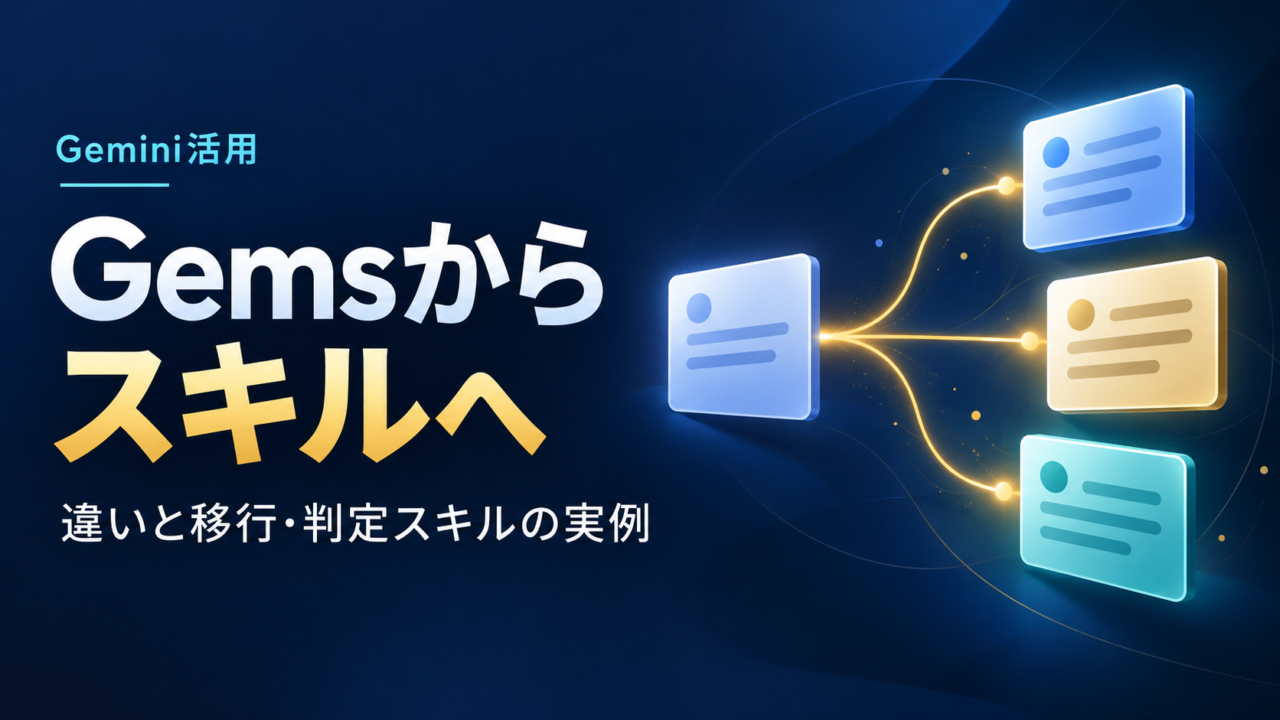
Geminiで、決まった役割を覚えさせる仕組みが「Gems(ジェムズ)」から「スキル(Skills)」に変わります。公式ヘルプでは、個人のGoogleアカウントは2026年11月にGemsのサポートが終了し、スキルへ自動移行すると案内されています。具体的な日付は、このヘルプには書かれていません。
私はGemini(Gems)でBGMを採点・改善する方法で紹介したように、Stable Audioで作ったBGMの採点をGemsで行っていました。10月5日からは、その判定をスキルに移して使っています。この記事では、GemsとSkillsの違い、移行の時期、実際に作った判定スキルの中身をまとめます。
この記事でわかること
- GemsとSkillsの違い(呼び出し方・組み合わせ方・まだできないこと)
- 個人アカウントとWorkspace(仕事・学校用アカウント)の移行時期
- 判定用のGemをスキル(SKILL.md)に書き直した実例と、使ってみて気づいたこと
GemsとSkillsは何が違うのか
ステップ1:違いを表で確認する
公式ヘルプとGoogleのブログに書かれている違いを、表にしました(2026年10月17日時点)。
| 項目 | Gems | スキル(Skills) |
|---|---|---|
| 使う場所 | Gem専用のチャットを開いて使う | ふつうのチャットで使える(タブを切り替えなくてよい) |
| 呼び出し方 | Gemを選んでから話しかける | /+スキル名で呼ぶ。内容に合えばGeminiが自動で使うこともある |
| 組み合わせ | 1つのGemを1つのチャットで使う | 1つのチャットで複数のスキルを重ねて使える |
| 添付できる資料 | ナレッジファイル | テキスト・PDF・画像などの対応ファイル |
| 数の上限 | ― | 作るのは無制限、同時に有効にできるのは100個まで |
| 使えるツール | 動画・音楽の作成、Canvas、Deep Researchなど | 上のツールの多くは、スキルではまだ使えない(Workspaceなどの連携アプリは使える) |
私がいちばん大きいと感じたのは「組み合わせ」です。Gemsのときは、音楽の判定はこのGem、動画はこのGem、とチャットを分けていました。スキルなら、1つのチャットで音楽・画像・動画の判定をまとめて頼めます。
ステップ2:移行の時期を確認する
公式ヘルプでは、Gemsのサポート終了は次の順です。
| アカウント | Gemsが終わる時期 |
|---|---|
| 個人のGoogleアカウント | 2026年11月 |
| Workspace(企業・非営利団体) | 2027年3月 |
| Workspace(教育機関) | 2027年6月 |
- 残っているGemsは、対応しているナレッジファイルと一緒にスキルへ自動で移される
- 待たずに自分で移すこともできる。スキルを新しく作り、Gemの名前・説明・指示を貼り付ける。ナレッジファイルがある場合は、スキルの
SKILL.mdをダウンロードし、ファイルと一緒のフォルダにして入れ直す - GitHubのファイルはスキルでは使えない。Google Labsの「Gems by Google Labs」と、ミニアプリを作る「Opal」は、移行されずに11月で終わる
- 移行ヘルプでは、18歳以上の個人アカウント向けに提供と案内されている。作成・管理ヘルプには「アクティビティの保存」をオンにする条件もある
自動で移されるとしても、指示の中身がそのまま動くとは限りません。私は「自動移行を待たずに、自分で書き直す」ほうを選びました。
判定用のGemをスキルにした実例
ステップ3:SKILL.mdに「読む場所」「手順」「出力の形」を書く
作ったスキルは4つです。
| スキル | 役割 |
|---|---|
| yamato-music-critic | 和楽器BGM(YAMATO SOULS)の音楽を5項目25点で採点し、修正プロンプトを作る |
| yamato-image-critic | 動画の最初のコマになる背景画像を採点する |
| yamato-video-loop | 背景画像から動画を作り、ループの継ぎ目を分析する |
| mofumofu-music-critic | もふもふ睡眠BGMの音楽を採点する |
これらは私のSparkでの制作手順です。通常のGeminiチャットのスキルには、動画・音楽生成など未対応のツールがあるため、同じ名前のスキルを入れるだけで同じ制作ができるという意味ではありません。ツールの対応状況は公式の移行ヘルプで確認できます。
どれも、Gemsのときの指示をもとに、次の順で書き直しました。
- 説明(description):何をするスキルか、どんな頼み方で使うか(例:「10月3日 YS-080 曲1 判定」)。Geminiが自動でスキルを選ぶときの手がかりになる
- 参照してよい場所:デイリーノートのフォルダと、音楽(または画像)のフォルダの2か所だけ。どちらも読むだけで、書き込まない
- 手順:プロンプトを読む → ファイルを読む → 採点する → 要修正なら修正プロンプトを作る → 結果を出す
- 出力の形:結果全体を1つのコードブロックに入れる。表示された文章をコピーすると見出しや表の記号が消えてしまうため、コピーボタンでそのままノートに貼れるようにした
- 判定の基準:採点表、失敗のパターン、過去に効いた修正の表
Gemsのときにナレッジファイルに分けていた基準も、1つのSKILL.mdにまとめています。どこに何が書いてあるかが1ファイルで分かるので、直すときに迷わなくなりました。
使ってみて気づいたこと
- スキルを直すときは「足す行」だけを渡す:私の利用環境では、パソコンに置いたSKILL.mdを直すだけでは、登録済みのスキルに反映されませんでした。「SKILL.mdの内容で更新して」と頼んだら、読めないと断られました。今は、足した行だけを「この表の最後に次の行を足す」という形の文にして、Geminiのチャットに貼っています
- まとめて頼むと、結果の分け方を決めておく必要がある:複数のスキルを一度に頼んだら、結果がひとまとめで出てきて、ノートに貼り分けにくくなりました。この件は、次の記事で詳しく書きます
スキルの分け方は、Claude CodeとCodexでブログの手順書を共有した記録でも試しています。形式が同じSKILL.mdでも、実行できるツールや読めるファイルの範囲は利用環境ごとに確認します。
まとめ
- スキルは、ふつうのチャットで
/から呼べて、複数を組み合わせられる。Gemsとの大きな違いはこの2つ - 個人アカウントのGemsは2026年11月に終わり、スキルへ自動で移される。Workspaceは2027年3月・6月
- 自分で移すなら、指示を「読む場所」「手順」「出力の形」「判定の基準」に分けて書き直すと、あとで直しやすい
Gemsを使っている方は、11月を待たずに1つだけ手で移してみると、違いがつかみやすいと思います。
※公式情報は2026年10月17日に確認。制作の経緯・結果は、私の確認済み下書きに記録した体験です。
参考リンク
-
About the transition from Gems to skills – Gemini Apps Help(公式ヘルプ・英語)
-
Let skills in Gemini tackle your most repetitive tasks – Google Blog(2026年9月30日・英語)
-
Create & manage skills for Gemini Apps(公式):利用条件と編集・置換の方法