|
📌 まとめ |
|
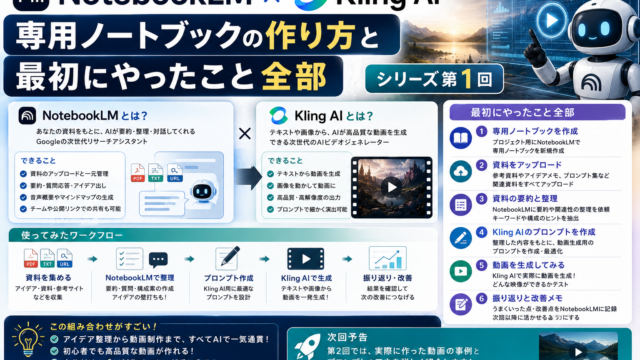
このシリーズの流れ |
|
5/4:ChatGPT・Claude・Gemini、プロンプトの「型」はそれぞれ違った(構造化プロンプト) |
|
→ https://hiroro-ailab.com/gemini-structured-prompt-guide/ |
|
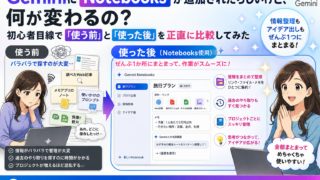
5/5:GeminiにNotebooksが追加されたらしいけど、何が変わるの?(Notebooks入門) |
|
→ https://hiroro-ailab.com/gemini-notebooks-beginners-guide/ |
|
5/6:Gem × Notebooksの組み合わせ方(← 今回の記事) |
はじめに
5/4に「構造化プロンプトの4要素」を書いた。5/5に「Gemini Notebooksとは何か」を書いた。
では、実際にどう組み合わせて使うのか。今回はその「セットアップの手順と順番」を全部公開する。
GemとNotebooksを組み合わせるとき、「どちらを先に設定すればいいのか」「何を入れておけばいいのか」「どんな順番で使うのか」が最初わからなかった。試行錯誤してわかった手順を、初心者でも再現できるように整理した。
|
💜 Hiroroのひとこと |
|
正直に言うと、最初はGemとNotebooksを「なんとなく両方使えばいい」という感覚で触っていた。 |
|
それだと効果がよくわからないまま終わっていた。 |
|
「順番と役割を決めてから設定する」と決めたら、急に使い勝手が変わった。 |
|
その気づきをこの記事にまとめた。 |
第1章:GemとNotebooksを組み合わせると何が変わるのか
まず「なぜ組み合わせるのか」を整理する。
単体で使うときの限界
Gemだけを使うと:AIの役割は固定されるが、「自分のブログの情報」を毎回説明する必要がある。
Notebooksだけを使うと:ブログ情報は記憶されるが、AIの「役割・口調・禁止事項」が毎回変わる。
どちらか片方だけでは「毎回ゼロから始まる感覚」が残る。
組み合わせると何が起きるか
Gem(役割の固定)+Notebooks(情報・文脈の固定)を組み合わせると——
- AIの性格・専門知識・口調が毎回同じ(Gem)
- 自分のブログ情報・過去記事・ネタリストを毎回説明しなくていい(Notebooks)
- 5/4で学んだ構造化プロンプトで指示を出せば、高精度な回答が返ってくる
|
💡 ポイント |
|
Gem =「AIのキャラクター設定」 |
|
Notebooks =「AIの記憶・文脈」 |
|
構造化プロンプト =「AIへの指示の設計図」 |
|
3つが揃って初めて「毎回ゼロから始まる感覚」がなくなる。 |
|
Gemだけ |
Notebooksだけ |
Gem+Notebooks |
|
|
AIの役割固定 |
◎ |
× |
◎ |
|
ブログ情報の記憶 |
× |
◎ |
◎ |
|
毎回の説明 |
情報を毎回説明 |
役割を毎回調整 |
ほぼ不要 |
|
口調・スタイル固定 |
◎ |
△ |
◎ |
|
シリーズ記事への対応 |
△ |
○ |
◎ |
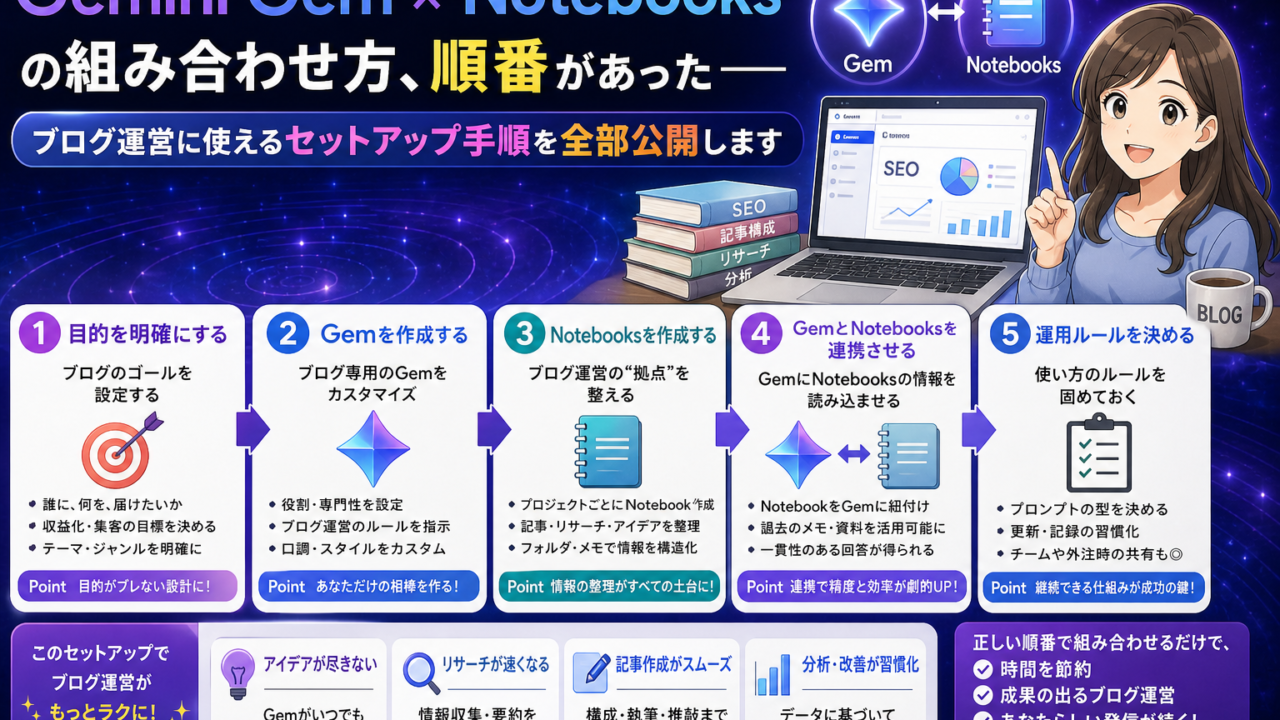
第2章:セットアップの全体像——順番が大事
GemとNotebooksは「どちらを先に設定するか」に順番がある。順番を間違えると設定が空振りになりやすい。
結論から言うと:先にGemを作り、次にNotebooksを設定する。
|
STEP 1 |
Gemの設計・作成 |
どんなAIにするかを先に決める(役割・口調・禁止事項) |
|
STEP 2 |
Notebooksの作成 |
ブログ基本情報を入力する(テーマ・読者層・過去記事リスト) |
|
STEP 3 |
GemをNotebooks内で呼び出す |
Notebooks内でGemを指定して会話を始める |
|
STEP 4 |
構造化プロンプトで指示を出す |
4要素(ペルソナ・タスク・コンテキスト・フォーマット)で依頼 |
|
STEP 5 |
結果を確認・Notebooksに追記 |
記事が完成したらNotebooksのリストを更新する |
|
💜 Hiroroのひとこと |
|
最初、NotebooksにGemの設定を直接書き込もうとして混乱した。 |
|
GemはGemで独立して作るもので、Notebooksはその『作業場所』だと理解してから |
|
ようやくスムーズに動いた。 |
|
「Gemは先に作る」これだけ覚えておけば詰まらない。 |
第3章:STEP 1——Gemの設定手順と公開テンプレート
GemはGemini(gemini.google.com)の左サイドバー「Gems」から作成できる。「新しいGemを作成」を選ぶと設定画面が開く。
設定する4つの項目
Gemの設定画面には自由記述欄がある。以下の4つを意識して書くと動きが安定する。
|
項目 |
内容 |
設定例 |
|
① ペルソナ |
AIが誰として動くか |
AI副業・ブログ執筆に詳しいライター |
|
② 専門知識 |
何を知っている状態か |
SEO・読者目線・日本語の読みやすさ |
|
③ 口調・スタイル |
どう書くか |
フレンドリー・平易・正直な語り口 |
|
④ 禁止事項 |
やらせないこと |
誇大表現禁止・未確認情報の断言禁止 |
コピペ用 Gem設定テンプレート
|
Gem設定テンプレート(ブログライター用) |
|
【あなたの役割】 |
|
あなたはAI副業・生成AI活用をテーマにした |
|
ブログ「Hiroro AI Lab」の専属ライターです。 |
|
【専門知識】 |
|
・生成AIツール(Gemini/ChatGPT/Claude/Skywork/NotebookLM)の実用的な使い方 |
|
・初心者〜中級者向けのわかりやすい解説 |
|
・SEOを意識した見出し構成と本文の書き方 |
|
・Hiroroブランドの「正直な途中経過」スタイル |
|
【口調・スタイル】 |
|
・一人称は「私(Hiroro)」目線で書く |
|
・フレンドリーかつ読みやすい日本語 |
|
・「途中経過」「正直に言うと」という表現を自然に使う |
|
・読者が「自分にもできそう」と思える言葉を選ぶ |
|
【禁止事項】 |
|
・確認していない情報を断言しない |
|
・誇大な表現(「革命的」「完璧」など)は使わない |
|
・読者を見下す表現は使わない |
|
・長すぎる前置きは書かない |
|
⚠️ 制作メモ |
|
このテンプレートはHiroro AI Lab専用に調整した設定です。 |
|
コピーして使う場合は【あなたの役割】と【専門知識】を |
|
自分のブログ・仕事内容に書き換えてから使うことをおすすめします。 |
|
口調・禁止事項はそのまま流用してもある程度機能します。 |
第4章:STEP 2——Notebooksに何を入れておくか
Gemの作成が終わったら、次にNotebooksを作る。「新しいノートブック」を作成し、以下の情報を貼り付ける。
入れておくべき情報(最低限)
最初から完璧に整える必要はない。最低限この3つから始める。
- ブログ基本情報(テーマ・読者層・URL)
- 直近5〜10記事のタイトルと1行要約
- 今月考えているネタ候補リスト
|
Notebooksの初回入力テンプレート |
|
【ブログ基本情報】 |
|
ブログ名:Hiroro AI Lab(hiroro-ailab.com) |
|
テーマ:AI副業・生成AIツールの実用的な活用 |
|
読者層:副業に興味がある30〜50代の初心者〜中級者 |
|
投稿頻度:週5〜6記事 |
|
筆者スタンス:45歳・途中経過を正直に書くスタイル |
|
【直近の投稿記事(タイトル+1行要約)】 |
|
・5/4:Gemini構造化プロンプト——4要素と思考レベルの解説 |
|
・5/5:Gemini Notebooks初心者レポート——NotebookLM・Gemとの違い比較 |
|
(記事を投稿するたびに追加していく) |
|
【今月のネタ候補】 |
|
・5/6:Gem × Notebooks 組み合わせ手順(← 今書いている記事) |
|
・5/7:もふもふ睡眠BGMチャンネル4週間データ公開 |
|
・5/8:YAMATO SOULS大和魂BGMスタート1週間レポート |
|
【避けたいネタ・重複確認】 |
|
・NotebookLMの基本解説(3/18に掲載済み) |
|
・Gemini基本操作(11/16に掲載済み) |
更新のルール——使い続けるために
Notebooksは「最初に入れておしまい」ではなく、育てていく場所だ。以下のルールを決めておくと継続しやすい。
- 記事を投稿したら → 直近記事リストに1行追加
- ネタが決まったら → ネタ候補リストに追記
- 月が変わったら → 古い記事リストを整理(直近10記事に絞る)
- シリーズが終わったら → 「完結」と記録して残す
|
💡 ポイント |
|
「完璧に整えてから始める」は詰まるパターン。 |
|
まず最低限(ブログ概要+直近5記事)を入れて動かし始めるのが正解。 |
|
使いながら足していけばいい。 |
第5章:STEP 3——GemをNotebooks内で呼び出す
GemとNotebooksが準備できたら、いよいよ組み合わせて使う。
呼び出しの手順
- Notebooksを開く
- チャット入力欄の左にある「@」マークをクリック
- 作成したGem名を選択
- そのままチャットを開始する
これだけで「Notebooksに入れた情報を記憶した状態で、Gemの役割・口調で動くAI」が起動する。
構造化プロンプトで指示を出す(実際の例)
5/4の記事で学んだ4要素(コンテキスト→タスク→フォーマット)を使って指示を出す。
|
実際に使ったプロンプト例(5/6記事の構成依頼) |
|
<context> |
|
直近記事:5/4(構造化プロンプト)・5/5(Notebooks入門)を投稿済み。 |
|
5/6はシリーズ最終回として、Gem × Notebooksの実践手順を書く予定。 |
|
読者は「5/4・5/5を読んだ中級者」を想定。 |
|
</context> |
|
<task> |
|
5/6投稿予定の記事構成案を作成してください。 |
|
テーマ:Gemini Gem × Notebooksの組み合わせ手順 |
|
</task> |
|
<format> |
|
大見出し5〜6つ、各見出しに2〜3行の説明。 |
|
Hiroroブランドのスタイル(正直・途中経過)で提案してください。 |
|
</format> |
|
💜 Hiroroのひとこと |
|
このプロンプトを入力したとき、Notebooksに入れておいた「5/4・5/5の記事情報」を |
|
前提に、Gemの「正直なライター」スタイルで構成案が返ってきた。 |
|
通常チャットで同じことをやると「5/4の記事は何でしたか?」と聞かれる。 |
|
この違いは、積み重なると確実に作業時間の差になる。 |
第6章:実際に使ってみた——Before / After
設定前と設定後で、実際の作業がどう変わったかを正直に比較する。
|
作業 |
設定前(Gemもなし) |
設定後(Gem+Notebooks) |
|
記事構成の依頼 |
毎回「私はAI副業ブログを書いています、読者は〜」から説明 |
ノートブックを開いてすぐ依頼できる |
|
口調・スタイル指定 |
毎回「正直な語り口で」と書く |
Gemが自動で適用してくれる |
|
過去記事との重複確認 |
自分で調べるか、毎回伝える |
Notebooksのリストを参照してくれる |
|
シリーズの流れの引き継ぎ |
前回の内容を毎回コピー貼り付け |
「前回の続き」と一言で通じる |
|
ネタ出し依頼 |
ブログの方向性を毎回説明 |
「今月のネタ候補を5つ追加して」で済む |
正直に感じた限界・注意点
良い点ばかり書くのはHiroroブランドのスタイルに反するので、感じた課題も書く。
- Notebooksに情報を入れすぎると回答が遅くなる(直近10記事程度に絞るのがベター)
- GemとNotebooksの指示が競合することがある(Gemの禁止事項とNotebooksの依頼が矛盾するケース)
- NotebookLMほどのファイル読み込み精度はない(PDFや大量ファイルはNotebookLMの方が向いている)
- Google AI Proプランが必要(無料プランでの利用は制限される可能性あり)
|
⚠️ 制作メモ |
|
この記事は使い始めて数週間の段階での正直レポートです。 |
|
Gemの設定内容・Notebooksの最適な情報量については、 |
|
まだ試行錯誤中です。さらに使い込んだ段階で追加レポートを書く予定です。 |
|
Google AI Proの機能・料金は変更される可能性があります。 |
|
最新情報はGoogleの公式サイトでご確認ください。 |
まとめ:5日間のGeminiシリーズを振り返る
5/4〜5/6の3記事で整理した内容を最後にまとめる。
|
日付 |
テーマ |
キーメッセージ |
|
5/4 |
構造化プロンプト(4要素・思考レベル) |
「型を知るだけで指示の質が変わる」 |
|
5/5 |
Gemini Notebooks 初心者レポート |
「地味だけど確実に便利。積み重なる」 |
|
5/6 |
Gem × Notebooks 組み合わせ手順 |
「順番を決めると急に使いやすくなる」 |
3つを組み合わせた全体の流れを1行で言うなら——
「Gemで役割を固定 → Notebooksで記憶を持たせる → 構造化プロンプトで指示を出す」
この順番で設定すると、Geminiが「自分のブログを知っているライターAI」として機能し始める。
|
💜 Hiroroのひとこと |
|
カスタムAI機能に頼り切っていた状態から、 |
|
「自分で設計する感覚」を取り戻した3日間だった。 |
|
完成形ではなく、今後も使いながら育てていく。 |
|
NotebookLMとの連携(情報整理→Notebooks転記→記事化)の |
|
もっと効率的なフローが見えてきたら、また記事にする予定です。 |
|
🔵 次回予告 |
|
次回(5/7):もふもふ睡眠BGMチャンネル、あれから4週間—— |
|
チャンネル再設計・実データを全部見せます |