はじめに
Stable Audioで作った曲を、YAMATO SOULSの動画に使っています。生成したあとはAudacity(音声編集ソフト)でピッチを少し下げてから、動画用に編集しています。
今回は、その入力と保存の手順を実画面でまとめました。私がつまずいたのは、音名の表示と実際の変更量を混同したこと、そして半音の欄に小数点以下3桁を入れようとしたことです。
入力するのは「変更率(%)」の -1.818。元の曲がラ=440Hz基準なら、ラ=約432Hz基準になります。 AI生成曲の元の基準が未確認の場合、この操作だけで「正確な432Hz基準になった」とは確認できません。
このガイドでわかること
- 曲全体を選び、変更率に -1.818 を入れる手順
- 実画面で確認した、変更率0と半音入力のつまずき
- 元音源を残して、変換後のWAVを保存する方法
使用環境は、私が使っているAudacity 3.7.9の日本語表示です。画面や表記はバージョンによって異なる場合があります。
ステップ1:音源を開いて「ピッチを変更」を選ぶ
Stable Audioから保存したWAVをAudacityにドラッグして開きます。1曲ずつ処理すると、別の曲まで一緒に書き出す取り違えを防ぎやすくなります。
Ctrl+Aで曲全体を選択し、「エフェクト」→「ピッチとテンポ」→「ピッチを変更…」を開きます。曲の一部分を選択している場合は、その範囲だけが処理対象になるので、先に全体を選び直します。
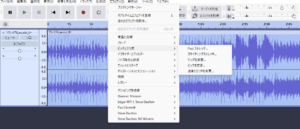
私の操作画面。「速度とピッチを変更」ではなく、「ピッチを変更」を使います。
この機能はテンポを変えずに音の高さを変えるためのものです。ただし、標準設定では処理前後の長さが厳密に一致しない場合があります。長さの設定は次のステップで確認します。Audacity公式:Change Pitch
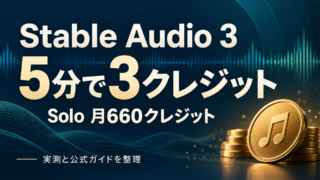
生成する曲の長さとクレジットについては、Stable Audio 3の5分・3クレジットの実測記事にまとめています。
ステップ2:「変更率(%)」に -1.818 を入れる
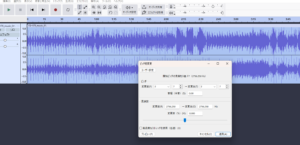
入力前の画面です。この画像では変更率は0.000。処理用の設定値ではありません。
画面の下寄りにある「変更率(%)」を選び、今の数値を消して -1.818 と入力します。上の音名や推定周波数を、432に書き換える必要はありません。
|
確認する項目 |
今回の設定・見方 |
|
変更率(%) |
-1.818 |
|
音程(半音) |
連動して約-0.32になるか確認 |
|
上部の音名・周波数 |
曲の基準音を測定した結果とは扱わない |
|
プレビュー |
音の揺れや不自然な響きがないか聴く |
入力後は変更率をもう一度見て、「プレビュー」で聴いてから「適用」を押します。すでに変換済みのファイルへ同じ処理を重ねると、さらにピッチが下がるので注意してください。
なぜ -1.818%なのか
440Hzを432Hzにする比率を計算すると、次の値になります。
(432 ÷ 440 − 1)× 100 = 約 -1.81818%
半音に換算すると、12 × log2(432 ÷ 440)で約 -0.3177セミトーンです。変更率を小数点以下3桁に丸めて -1.818% とすると、440Hzは計算上432.0008Hzになります。
ここでいう432Hzは「ラの基準」です。曲のすべての音を432Hzという1つの音にそろえる操作ではありません。
つまずき①:表示を変えても、変更率が0のままだった
私は最初、上部のオクターブの数字を変え、周波数表示が変わったことで処理できたと思いかけました。
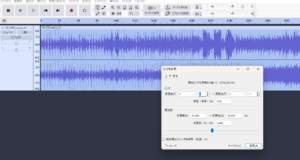
変更前も変更後もF1・43.654Hz。音程0.00、変更率0.000なので、ピッチをずらす設定になっていません。
この例で問題なのは、変更前と変更後が同じままになっていることです。音名やオクターブを使ってピッチを変えること自体は可能ですが、表示が動いたことと、変更量が設定されたことは別でした。
また、上部に出る音は選択範囲の冒頭から推定した音で、曲の調やチューニング基準そのものではありません。Audacity公式:Change Pitch
つまずき②:半音の欄では -0.31 になった
以前は「-0.317セミトーン下げる」と覚えていました。ところが、私の環境でその値を入力しようとしたとき、画面に残ったのは -0.31、変更率は -1.775%でした。
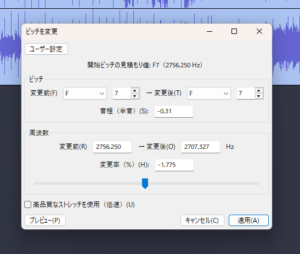
以前の入力例です。今回使う値は、この画像の-1.775ではなく、変更率-1.818です。
|
入力結果 |
元が440Hzの場合の計算値 |
|
変更率-1.775% |
約432.19Hz |
|
変更率-1.818% |
約432.00Hz |
これは私の画面で確認した入力結果です。すべてのバージョンで同じ入力制限になるとは限りません。今回は設定をそろえやすいよう、変更率の欄を使います。
曲の長さを厳密に保ちたい場合
下部の「高品質なストレッチを使用(低速)」を確認します。公式マニュアルでは、有効にすると処理は遅くなる一方、選択範囲の正確な長さを保つと説明されています。Audacity公式:Change Pitch
私はこれまでチェックなしで使用していました。ループ素材など、長さをきっちり合わせたい処理では、この設定も確認します。どちらを使っても、適用後の音と継ぎ目を聴くことは省きません。
ステップ3:元の曲を残し、WAVで書き出す
適用が終わったら「ファイル」→「オーディオをエクスポート」を開きます。保存先を選び、次の項目を確認します。
|
項目 |
確認内容 |
|
ファイル名 |
例:YS-080_music_01_432.wav |
|
形式 |
WAV |
|
出力範囲 |
今回処理した曲の全体 |
|
チャンネル |
元の曲がステレオならステレオ |
|
サンプルレート |
元音源・編集プロジェクトに合わせる |
サンプルレートの欄に432を入れる操作ではありません。 ピッチの基準と、音声データを1秒あたり何回記録するかという設定は別です。
出力範囲にはプロジェクト全体や現在の選択範囲などがあるため、途中だけになっていないか確認します。書き出す前に、不要な別トラックが混ざっていないことも確認してください。Audacity公式:Export Audio
これまでは変換後の名前に決まった印を付けていませんでした。今後は末尾に「_432」を付け、元のWAVを上書きしない形で区別します。最後に書き出したWAVを開き、冒頭・途中・末尾を聴いて、音の崩れや意図しない切れがないか確認します。
「変換済み」と「432Hz基準を確認済み」は分ける
入力欄の数値は、これからかける処理の設定です。書き出した曲のチューニングを測定した結果ではありません。「_432」というファイル名も、処理したものを管理するための目印です。
AI生成曲の元の基準が不明なら、今回確実に説明できるのは「曲全体のピッチを1.818%下げた」という処理内容です。
私の制作では、周波数を指定する語句をプロンプトから外し、後処理へ分けています。音程の不安定さや金属的な響きを見直した際には、ほかの語句も同時に修正しているので、周波数指定だけが原因だったとは断定していません。BGM用テンプレートを見直した制作記録
この記事での432Hzはチューニングの説明であり、健康や睡眠への効果を示すものではありません。
まとめ
- WAVを開き、全体を選んで「ピッチを変更」を開く。
- 「変更率(%)」に -1.818 を入力し、プレビューして適用する。
- 元音源を残し、「_432」を付けた別名のWAVで保存する。
表示された音名よりも、まず変更率を確認する。この順番にすると、私がつまずいた「表示は変わったのに、変更量は0」という取り違えを避けられます。
参考リンク
公式マニュアル確認日:2026年9月30日。操作上の経験は私の制作記録・保存済み画面に基づきます。