私もずっとそう思っていました。
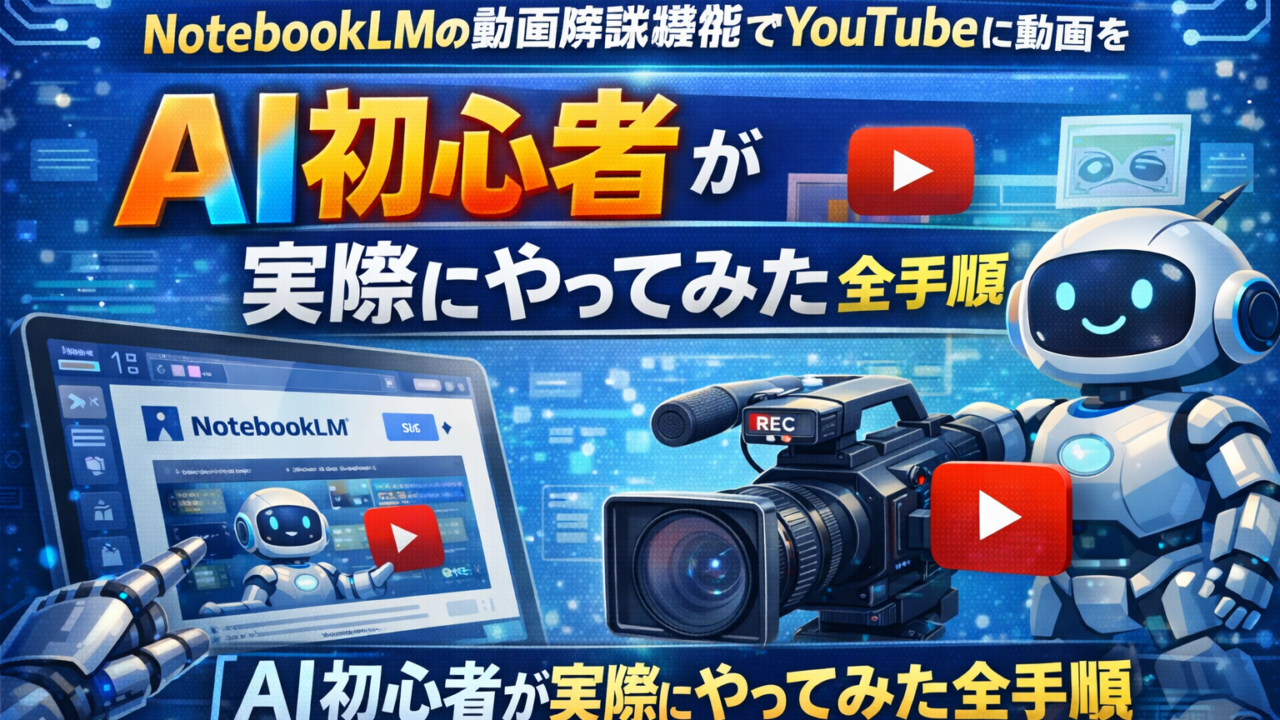
でも、NotebookLMの動画解説機能(Video Overviews)を使ったら、撮影なし・編集なし・AIが全部やってくれる状態で、本当にYouTubeに1本投稿できてしまいました。
今回はその全手順を、AI初心者の私がありのままに記録します。
このシリーズについて
NotebookLMには動画解説以外にも、スライド漫画・インフォグラフィック・マインドマップ・レポート・DATATABLEなど多彩な出力機能があります。
「全機能を実際に使い切ってみた」というシリーズとして、順番に記事にしていきます。
この記事はシリーズ第1回:動画解説(Video Overviews)編です。
そもそもNotebookLMって何?(知らない人向けに1分で説明)
NotebookLMはGoogleが開発した、あなた自身の資料を専門知識に変えてくれるAIリサーチツールです。
一般的なAI(ChatGPTなど)と大きく違うのが「グラウンディング」という技術を使っている点。ChatGPTはインターネット全体を情報源にするのに対し、NotebookLMはあなたがアップロードした資料だけを参照して回答します。
これによって、「AIが嘘の情報を自信満々に答えてしまう(ハルシネーション)」という問題が大幅に抑えられています。しかも、引用元を明記してくれるので、どの資料のどの部分を根拠にしているかが一目でわかります。
NotebookLMでできること(主な機能一覧)
| 機能 | 内容 |
|---|---|
| 動画解説(Video Overviews) | 資料をもとにAIが動画で解説を作成 ← 今回試した機能 |
| 音声概要(ポッドキャスト) | 2人のAIが対話形式で資料を解説する音声を生成 |
| インフォグラフィック | 資料の内容を縦型ビジュアル画像として出力 |
| スライド漫画 | 資料の内容をマンガ形式のスライドに変換 |
| マインドマップ | 資料の構造を視覚的に整理した図を生成 |
| レポート | 資料をもとに文書レポートを自動作成 |
| DATATABLE | 資料内のデータを表形式で整理・出力 |
| Deep Research | AIが数百のサイトを自動調査し、包括的なレポートを作成 |
料金とプランについて
| プラン | 主な特徴 | 料金 |
|---|---|---|
| 無料版 | 個人学習用。最大100ノートブック作成可能 | 無料 |
| 有料プラン(Plus/Pro) | ソース数の上限引き上げ、チャット上限の拡張など | 有料 |
| Enterpriseプラン | 法人向け。組織での共有・最高水準の管理機能 | 有料 |
基本機能は完全無料で使えます。今回使った動画解説機能も無料版で試せました。
アップロードしたデータはAIのトレーニングに使用されません。仕事の資料や個人的なメモを読み込ませても、情報が外部に流れる心配がない設計になっています。
今回挑戦したこと:Video Overviews機能でYouTubeに投稿
なぜこの機能を使おうと思ったか
きっかけは「NotebookLMの全機能を実際に使い切ってみたい」という好奇心です。
NotebookLMには動画・音声・インフォグラフィック・スライド漫画・マインドマップ・レポート・DATATABLEと、これだけ多彩な出力機能があります。「どれか一つ使うだけでは全力を出し切れていない気がする」と思い、全部使ってみるシリーズを始めることにしました。
そしてせっかく動画が作れるなら、YouTubeにも投稿してしまおう、と。ブログを書きながらYouTubeも同時に更新できるなら、一石二鳥どころじゃないですよね。
今回作った動画のテーマとチャンネルについて
作成した動画のテーマは「NotebookLM概要と機能」です。
投稿先のYouTubeチャンネルは「H’sAILAB」。このブログ「HiroroのAIと副業ラボ」と連動した、AI初心者〜中級者向けのチャンネルで、ブログの記事内容をNotebookLMで動画化して投稿するスタイルで運営しています。
| 項目 | 内容 |
|---|---|
| チャンネル名 | H’sAILAB |
| コンセプト | NotebookLMのVideo Overviews機能でAIツール解説動画を作成・投稿 |
| 対象視聴者 | AI初心者〜中級者。AIを使いたいが何から始めればいいか迷っている人 |
| 連動メディア | ブログ(詳細記事)・X(速報)・YouTube(動画解説)の三位一体 |
実際の手順を全部公開【5ステップ】
「NotebookLMの回答精度を上げるノート術」をテーマに設定し、関連する情報をNotebookLMのソースとして投入。
PDFやウェブサイトのURLなど、複数の形式を一度に読み込めるのがNotebookLMの強みです。自分で集めた資料をまとめて放り込むだけで、AIがその内容を丸ごと理解してくれます。
動画生成の設定はシンプルで、以下の3点を選ぶだけでした。
- 言語:日本語
- スタイル:自動選択
- 指示:「初心者向けに解説してください」
複雑な設定は一切なし。むしろ「これだけでいいの?」と思うくらいシンプルでした。
「生成開始」を押してからできあがるまで、約10分かかりました。
ただ、この待ち時間の間も別の作業ができるので特に気になりませんでした。私はその間にこのブログ記事の構成を考えていました。「待ってるだけ」ではなく「片手間にできる」というのが正直なところです。
生成された動画を確認すると、AIのナレーターが内容をわかりやすく説明してくれる動画が完成していました。
全体的な仕上がりとしては「まあまあ使えるレベル」。撮影ゼロ・編集ゼロでこのクオリティが出るなら、片手間でYouTubeを続けていくには十分だと感じました。
ブログ記事の公開に合わせ、H’sAILABチャンネルに投稿しています。
動画と並行して、YouTubeショート用の縦型インフォグラフィックも3枚作成しました。
こちらもワンタッチで簡単にできました。リサーチした内容をもとに、縦型のビジュアル画像として一気に出力。作った3枚の画像を流すだけでショート動画として使える形です。
こちらも待ち時間以外は操作がシンプルで、思っていたよりずっと楽でした。
やってみてわかった「良かった点・気になった点」正直まとめ
| ポイント | 詳細 | |
|---|---|---|
| 良かった | リサーチから動画まで一気通貫 | 情報収集・動画作成・ショート用画像を全部NotebookLM1つで完結できた |
| 良かった | 設定がシンプルで迷わない | 言語・スタイル・指示テキストの3項目を選ぶだけ。初心者でも問題なし |
| 良かった | 片手間で作れるクオリティ | 生成待ちの10分で他の作業ができる。「ながら作業」で動画が完成する感覚 |
| 良かった | 動画とショート用画像が同時に準備できる | 1回のリサーチから複数フォーマットのコンテンツを生成できるのは効率的 |
| 良かった | 基本機能は完全無料 | お金をかけずに試せるので初心者でも気軽にスタートできる |
| 気になった | 生成に約10分かかる | 他の作業をすれば気にならないが、「すぐ確認したい」場面では少し待つ |
| 気になった | 細かい微調整は別途対応が必要 | AIが自動生成するため、細部の表現を変えたい場合は再生成か後編集が必要 |
総合的な感想としては、「このクオリティのものが片手間でできるなら、これから使い倒していきたい」というのが正直なところです。
AI初心者が動画解説機能を使う前に知っておきたいこと
NotebookLMでできること・できないことを正直に伝えます
Video Overviews機能はとても便利ですが、万能ではありません。使う前に知っておいてほしいことを正直にまとめます。
- AIが生成した動画には確認が必要:内容の正確さは投入したソース資料の質に依存します。公開前に自分で一度見て、おかしな点がないか確認することをおすすめします。
- 細かいカスタマイズには限界がある:「この部分の言い回しを変えたい」「ここにBGMを入れたい」といった細かい編集は、現時点では対応していません。
- 生成に時間がかかる:動画は約10分、インフォグラフィックも数分の待ち時間があります。「今すぐ」は難しいので、時間に余裕を持って作業するのがベターです。
- 無料版には制限がある:ノートブックは最大100個まで、1ノートブックあたりのソース数は最大50個です。大量の資料を扱う場合は有料プランの検討も。
NotebookLMはあくまでAIです。生成されたコンテンツは「AIの解釈」が入っています。ファクトチェックや表現の最終確認は人間が行うことが、質の高いコンテンツを作る上での基本姿勢だと私は思っています。
【次回予告】シリーズでNotebookLMの全機能を制覇します!
今回の動画解説(Video Overviews)を皮切りに、NotebookLMの全出力機能を順番に試していきます。次回は音声解説(ポッドキャスト風の音声概要)機能を実際に使ってYouTubeに投稿した体験をお届けします。
| 回 | 機能 | 状況 |
|---|---|---|
| 第1回(本記事) | 動画解説(Video Overviews) | 公開中 |
| 第2回 | 音声解説(ポッドキャスト風) | 近日公開 |
| 第3回 | インフォグラフィック | 近日公開 |
| 第4回 | スライド漫画 | 近日公開 |
| 第5回 | マインドマップ | 近日公開 |
| 第6回 | レポート | 近日公開 |
| 第7回 | DATATABLE | 近日公開 |
まとめ:NotebookLMの動画機能、AI副業の入口として十分アリ
今回の体験を3行でまとめると
- NotebookLMのVideo Overviews機能は、リサーチから動画完成まで約10分の待ち時間以外は全部ワンタッチ
- 撮影ゼロ・編集ゼロでYouTubeに1本投稿できた。このクオリティが片手間でできるのは素直にすごい
- 動画・ショート用インフォグラフィックも同時に作れるので、ブログ×YouTubeの同時更新がぐっと楽になった
「動画編集ができない」「撮影が苦手」「顔出しはしたくない」——そんな私でもYouTubeに1本投稿できました。
NotebookLMは無料で始められるので、まずは気軽に触ってみてください。使い始めてみると「こんな使い方もできるの?」という発見が次々と出てきます。
次回の音声解説編(第2回)もぜひチェックしてみてください。