こんにちは、Hiroroです。
前回の記事では、Claudeの利用制限で困ったのがきっかけで、Skyworkでもブログ作成ができるようにしようと試みた話を書きました。
あの記事を書いた後、Skyworkを使い続けながらずっと思っていたことがあります。
「機能が多すぎて、正直まだ全部使いこなせていない……」
Claude・ChatGPT・Geminiとも異なる機能が多くて、最初は「使いこなすのが大変そう」と感じていました。それは今も正直なところです。
それでも、1ヶ月使い続けながら少しずつ仕組みを整えてきた結果、ワークフローが大きく変わりました。
今日は、ナレッジベースに何を登録して、どう動いているか——包み隠さずお話しします。「完璧にうまくいった話」ではなく、試行錯誤中のリアルな話として読んでもらえると嬉しいです。
そもそも「ナレッジベース指示書」って何?
AIに毎回同じ説明をしなくていい仕組み
みなさん、AIを使っていてこんな経験ありませんか?
「毎回、私のブログのことを最初から説明しないといけない……」
「プロフィールや文体のルール、何度説明しても忘れられる」
私も最初はそうでした。毎回「私は派遣社員でAI初心者のブログを書いていて…」と説明するところから始まるので、それだけでもうトークンと時間を消費してしまいます。
そこで役に立つのが「ナレッジベース機能」です。
ひとことで言えば、「AIに自分のことを事前に覚えさせておく仕組み」です。一度登録しておくだけで、会話を始めた瞬間からAIが「あ、Hiroroさんのブログの話ね」と分かった状態でスタートしてくれます。
他のAIツールにも似た機能がある
実はこの「AIに文脈を覚えさせる」仕組み、Skyworkだけのものではありません。各社が同じような機能を提供しています。
まとめると、こうなります。
| AIツール | 機能名 | 特徴 | 利用条件 |
|---|---|---|---|
| Claude(Anthropic) | Projects機能 | Project Instructions(役割・ルール設定)+ Project Knowledge(ファイルアップロード)の2構成。人間の意図を汲む精度が高い | Proプラン(月額20ドル)以上 |
| ChatGPT(OpenAI) | GPTs(カスタムGPT) | Instructions(指示)+ Knowledge(ファイル、最大20MB)+ Actions(外部API連携)の3構成。GPT Storeで公開・共有も可能 | Plusプラン(月額20ドル)以上で作成可能 |
| Gemini(Google) | Gems(ジェムズ) | カスタム指示を保存して特定の目的に特化したAIとして呼び出せる。独自ファイルのアップロードにも対応。Googleサービスとの親和性が高い | 2025年3月以降、無料版でも利用可能 |
| Skywork | ナレッジベース+ノート機能 | Excel・Word・テキストなど複数ファイルを登録。ノート機能でネタ管理も一元化。マルチエージェント連携・X投稿・画像生成なども内包 | プロジェクト機能として利用可能 |
Skyworkのナレッジベースが他と違う点
各ツールの機能はどれも似ているのですが、Skyworkには他にはない特徴があります。
- Excelスプレッドシートをそのまま登録・参照できる(ブログスケジュール管理に最適)
- 複数のエージェントが連携して動くマルチエージェント構成(文章生成・画像生成・分析が一度に動く)
- 画像生成・X投稿・YouTube調査などがワンストップで使える
ただ、その分だけ「最初に仕組みを設計する手間がかかる」のも事実です。だからこそ、ナレッジベース指示書の設計が大事になってきます。
私のナレッジベースに登録しているファイル全公開
Hiroro-DBの全体像(登録ファイル一覧)
私がSkyworkのナレッジベースに登録しているファイルは、まとめると以下のとおりです。
| ファイル名 | 内容 | 形式 |
|---|---|---|
| ブログスケジュール.xlsx | 投稿日・タイトル・カテゴリ・URL・予約投稿の完了状況 | Excel |
| ネタストック表 | 検討中・仕込み中のネタ一覧(TODOステータス管理) | Excel |
| シリーズ管理表 | 進行中・完結済みのシリーズ一覧 | Excel |
| 品質チェックリスト | 記事公開前の確認項目(全7カテゴリ) | チェックリスト |
| プロンプトテンプレート集 | カテゴリ別の最適化プロンプト | テキスト |
| ナレッジベース指示書(v10.1) | Hiroroのプロフィール・ブログ方針・AIへの依頼ルール | Word |
「ナレッジベース指示書」には何を書くの?
登録ファイルの中でも一番重要なのが「ナレッジベース指示書」です。
ここには、AIに覚えてほしいことを全部書いています。具体的には:
- プロジェクト概要:「Hiroroってどんな人か」「ブログの目的と目標」
- AIへのお願い事項:文体のルール(等身大・共感ファースト)・出力形式(Googleドキュメントにそのままコピペできる形)
- 記事作成前の必須確認3ステップ(詳しくは次の章で)
- よく使う指示フレーズ集:「週次レビューをお願いします」「記事セットを作成してください」など
これを一度登録しておくと、新しい会話を始めるたびに「Hiroroのブログの話をしている」という前提でAIが動いてくれます。
スケジュール更新の運用方法
ナレッジベースに登録したファイルは、更新があったら差し替えが必要です。私はこんな流れで運用しています。
- Skyworkでブログスケジュール.xlsxを最新版にダウンロード
- ダウンロードしたファイルをGoogleドライブに保存・上書き
- ナレッジベース内の古いブログスケジュール.xlsxを最新版に差し替え
少し手間ですが、これをやらないとAIが古いスケジュールを参照してしまうので、忘れずに更新するようにしています。
指示書(v10.1)で設計した「記事作成前の3ステップ確認」
なぜ”確認の仕組み”が必要になったか
仕組みを整える前、こんなことが起きていました。
AIに「この記事を書いて」と指示したら、「あ、これ先週書いた内容とほとんど同じかも……」と気づく瞬間がありました。
AIは指示した内容を生成するのは得意ですが、「過去に似たような記事を書いたかどうか」を自動でチェックしてくれるわけではありません。AIに任せるほど、管理の抜け漏れが出てくるということを実感しました。
だから、記事を生成し始める前に必ず確認する「3ステップ」を仕組みとして設計しました。
確認① ブログスケジュールで重複チェック
ナレッジベースに登録したブログスケジュール.xlsxを参照して、投稿済みの記事タイトル・URLを全件確認します。同じテーマ・内容の記事が過去にないかをAIに自動チェックさせます。
確認② ネタストック表でTODO管理
ナレッジベースに登録した「ネタストック表」を確認して、TODOに登録されている記事を優先的に消化する流れを作りました。新しいネタを思いついたときは「ネタストック表に追加しますか?」とAIが提案してくれる設定にしています。
確認③ 品質チェックリストで事前基準確認
記事を生成する前に「品質チェックリスト」を確認し、どういう基準で書くかをAIに把握させます。そして記事完成後にも、チェックリストの全項目をクリアしているか最終確認をさせます。
品質チェックリスト(v9.0)を組み込んで何が変わったか
導入前の課題(正直に)
品質チェックリストを導入する前、こんな問題がありました。
- AIが生成した記事が、なんとなく「薄い」と感じる瞬間がある
- 体験談が少ない、数字がない、誇大表現が紛れ込んでいる
- 「これ読者にとって本当に役立つ内容になっているかな?」という漠然とした不安
チェックリストを導入してからは、「何が足りないか」が明確になりました。
7カテゴリのチェック項目(概要紹介)
現在使っている品質チェックリスト(v9.0)は、以下の7カテゴリで構成されています。
| カテゴリ | 主な確認内容 |
|---|---|
| A:コンテンツ品質 | 体験談3箇所以上・具体的な数字5個以上・読者行動喚起・競合との差別化・禁止表現の排除 |
| B:文体・表現 | 等身大・共感ファーストの文体・初心者向けの説明・読みやすさ・一貫性 |
| C:SEO・構成 | メインキーワードの配置・H2/H3見出し構造・メタディスクリプション・パーマリンク・内部リンク |
| D:E-E-A-T要素 | Experience(実体験)・Expertise(専門性)・Authoritativeness(権威性)・Trustworthiness(信頼性) |
| E:技術的要件 | 文字数(約10,000字)・Word形式・画像alt属性・リンク形式 |
| F:アイキャッチ画像 | デザイン品質・可読性・サイズ(1200×630px)・ブランド統一性 |
| G:X投稿文 | 3パターン(問いかけ型・数字リスト型・共感実体験型)の生成・URL挿入位置 |
「チェックリストを入れてから記事が安定した」という実感
チェックリストを導入してからは、「何を確認すればいいか」が明確になったので、記事の修正作業がスムーズになりました。
以前は「なんとなく気になる」という曖昧な感覚で修正していましたが、今は「体験談が2箇所しかない→もう1箇所追加する」というように、具体的な根拠をもとに修正できるようになりました。
2026年版の目玉|マルチエージェント連携の実際
マルチエージェントって何?(初心者向けに簡単に説明)
「マルチエージェント」という言葉、最初は私も正直よく分かりませんでした。
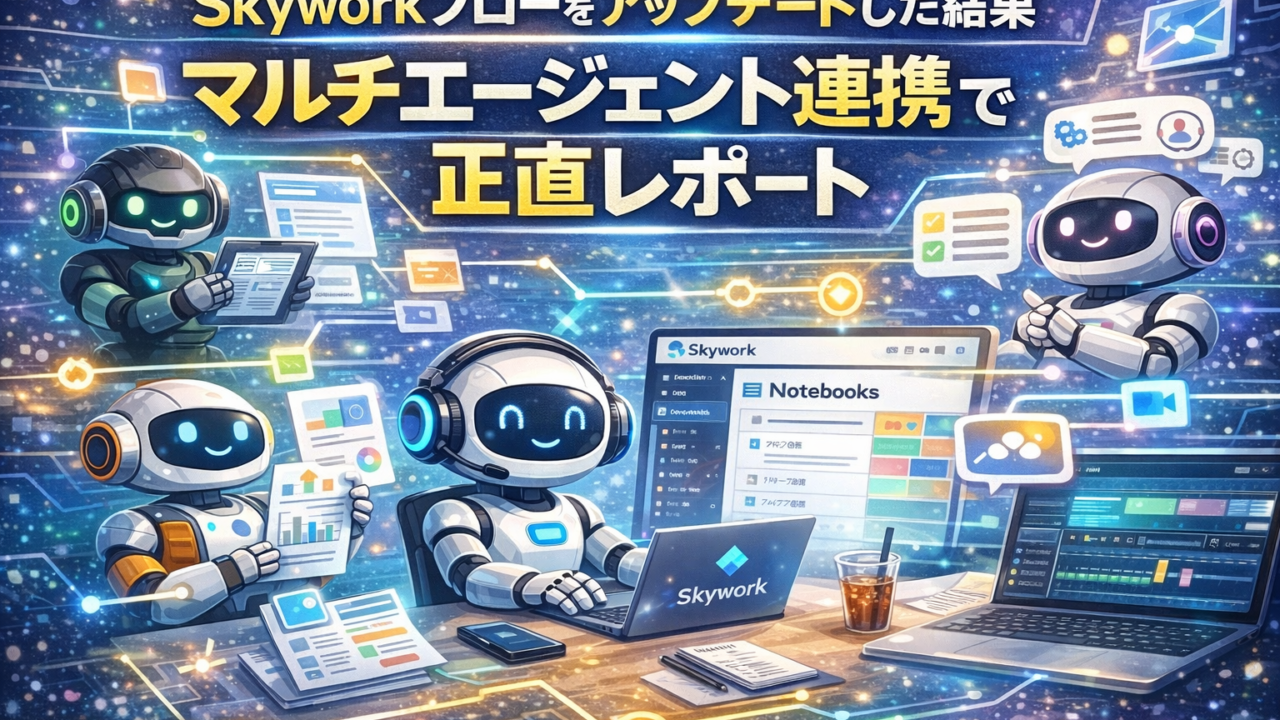
簡単に言うと、「1つの指示に対して、複数のAIエージェントが役割分担して動く仕組み」のことです。
例えば記事1本を作るとき、
- 文章を書く係(Documents Agent)
- 画像を作る係(Images Agent)
- 調査・分析をする係(General Agent)
という3つのエージェントが連携して、それぞれの得意なことを担当してくれます。
以前は「記事を書く→別ツールで画像を作る→X投稿文を作る」と別々に作業していましたが、マルチエージェントを使うと「記事セットを作って」の一言でまとめて動いてくれるのが大きな変化です。
「記事セット1発生成」の実際のフロー
実際の処理の流れはこうなっています。
- Documents Agent → 記事本文(約10,000字)を生成
- Images Agent → アイキャッチ画像(1200×630px)を自動生成
- 品質チェック → ナレッジベースの品質チェックリストで確認
- 納品 → 記事本文+メタディスクリプション+パーマリンク+タグ+X投稿文3パターン+アイキャッチ画像をまとめて納品
X自動投稿・YouTube調査・Excelスケジュール出力も活用中
記事生成以外にも、こんな機能を使い始めています。
| 機能 | 指示の一例 | できること |
|---|---|---|
| X(Twitter)直接投稿 | 「パターンBでXに投稿して」 | 生成したX投稿文をそのままXに投稿 |
| YouTube調査 | 「AI副業の急上昇動画を分析して」 | 競合チャンネルの急上昇動画をリアルタイム分析 |
| Excelファイル出力 | 「週次スケジュールをExcelで出力して」 | コンテンツカレンダーをExcel形式で生成 |
実際に使っているプロンプト(参考用)
記事セット生成に使っている改善版プロンプトはこちらです。
私の1日のワークフロー(時間別)
実際に毎日どんな流れで動いているか、時間とともに紹介します。
- Skyworkのノート「ネタラインナップ」をスマホで確認
- TODOに登録されているネタから、今日書くネタを1つ決める
- ブログスケジュールと重複がないかサッと確認
指示の一例:「ネタラインナップを確認して、今日書けそうなネタを提案して」
- ナレッジベースを参照した構成案を確認
- 必要があれば見出しや流れを微調整
- 体験談のポイントをメモしておく(後で追記するため)
- 改善版プロンプトで「記事セット生成」を指示
- 記事本文・メタディスクリプション・パーマリンク・タグ・X投稿文・アイキャッチ画像を一括生成
- 品質チェックリストで確認・必要な箇所を修正
- 生成した記事をWordPressに投稿
- ノートのステータスを「消化済み」に更新
- ブログスケジュール.xlsxを最新版に差し替え
以前のClaudeのみのワークフローでは約2時間15分かかっていたので、大幅に短縮できました。ただし、この時間はあくまで「仕組みが動いている時間」であって、生成された記事に自分の体験談を追記する時間は含んでいません。
1ヶ月使ってみて正直どうだったか(等身大レポート)
良かった点(正直に)
使い始めてまだ1ヶ月なので、「これが良かった!」と数字でドーンと示せる段階には正直まだ達していません。
ただ、確かに感じていることはあります。
- ワークフローとして「仕組みが動いている」という実感がある
- 毎回ゼロから考えていた作業が、流れに乗って進むようになった
- 「今日何書こう」という迷いが減った
使い続けながら、これから数字として見えてくるものを今後の記事でお伝えしていきます。
まだ課題な点(AIの限界も正直に)
ClaudeやChatGPTと比べると、生成された文章に誤字や「なんか言葉のチョイスがおかしいな」と感じる部分が多々あります。生成後に必ず自分でチェック・修正する作業が必要です。これはまだ改善を期待しているところです。
Skyworkには本当にたくさんの機能があります。マルチエージェント、X投稿、YouTube調査、Excelスケジュール出力……正直まだ全部把握しきれていません。使いながら少しずつ覚えていくしかない状況です。
今はSkyworkとClaudeの2本柱で運用中
完全にどちらか一方に絞ったわけではなく、今は主にSkywork+Claudeを用途で使い分けながら運用しています。
| 用途 | 主に使うツール |
|---|---|
| 仕組み化・記事セット一括生成・画像生成・スケジュール管理 | Skywork |
| 意図を細かく汲んでほしい繊細な作業・文章の細かい修正 | Claude |
どちらが「上」とか「下」ということではなく、それぞれの得意なことを活かして使い分けています。まだ模索中ですが、これが今のリアルな状態です。
まとめ
この記事のポイント
- ナレッジベース機能はClaude・ChatGPT・GeminiにもあるがSkyworkは機能の幅が広い
- 指示書(v10.1)+品質チェックリスト(v9.0)+マルチエージェント連携が今のワークフローの核
- 1日のワークフローは約45〜50分(以前の約2時間15分から短縮)
- 誤字・言葉のチョイス問題と機能が多すぎる点はまだ課題
- SkyworkとClaudeの2本柱で運用中。完全移行ではない
最初は機能が多くて大変に感じましたが、一度仕組みを作ってしまえば毎日の流れに乗れるようになりました。
正直、まだ完全に把握しきれていないのも事実です。でも「完璧に使いこなせるようになってから」を待っていたら、ずっと動き出せません。
今後の展望として、Skyworkの機能を完全に把握できたらタスク管理・ブログワークフロー・YouTubeワークフローをすべてSkyworkで一本化することも視野に入れています。それが実現できたら、また記事にしてお伝えしますね。
「自分もナレッジベース指示書を作ってみたい」という方はぜひ試してみてください。最初の設計が少し大変ですが、一度動き出したら「これ作っておいて良かった」と感じると思います。