こんにちは、Hiroroです。
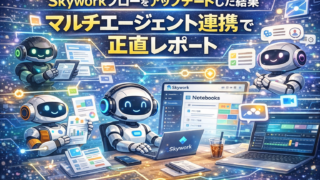
前回の記事では、Skyworkのナレッジベースにファイルを登録してマルチエージェント連携を整えた話をお伝えしました。
あの記事を書いた後、ひとつ正直に言っていなかったことがあります。ClaudeもSkyworkも、集中して使っていると制限がかかってしまう——という問題です。
ブログ執筆・YouTube投稿・リサーチ・その他もろもろを同じツールで全部回そうとすると、どこかで「しばらく待ってください」が来てしまう。しかも、リサーチの精度がイマイチという正直な悩みも抱えていました。
そこで今回は、ツールごとに役割を分ける、という考え方でワークフローを再設計した話をお伝えします。今まさに試行錯誤している最中のリアルな話として読んでもらえると嬉しいです。
|
🟣 Hiroroのひとこと 「NotebookLMをいろいろ触っていたこの時期に、まとめて使い倒してみよう」と思ったのが今回の設計の出発点です。完成形には程遠いですが、方向性は少しずつ見えてきました。 |
1. そもそも何が問題だったか(正直に)
今のワークフローに至るまでの「困りごと」を正直にまとめると、こうなります。
|
困りごと |
具体的な状況 |
|
利用制限がかかる |
ブログ・YouTube・リサーチを同じツールで一気にやると、ClaudeもSkyworkもどこかで止まる |
|
リサーチの精度が不安 |
ClaudeもSkyworkも、リサーチ結果の正確さに正直イマイチな印象がある(要確認が多い) |
|
ツールを行き来する手間 |
「NotebookLMで調べてClaudeに貼って…」という手動コピーが地味にストレス |
|
タスクが散漫になりがち |
ブログ・YouTube・その他を並行すると、何を今日やるべきか見失いやすい |
「1つのAIに全部まかせよう」という発想で使っていたのが、そもそも間違いだったのかもしれない——そう気づいたのが、今回の設計の出発点です。
2. 解決策として考えたこと——役割を分ける
いろいろ試した結果、行き着いた考え方がこれです。
|
💡 ポイント 「1つのAIに全部やらせるのをやめて、得意なことをそれぞれのツールに任せる」 制限が来ないように分散させる+リサーチは信頼できるツールに集中させる、という2つの問題を同時に解決する発想です。 |
具体的には、こう整理しました。
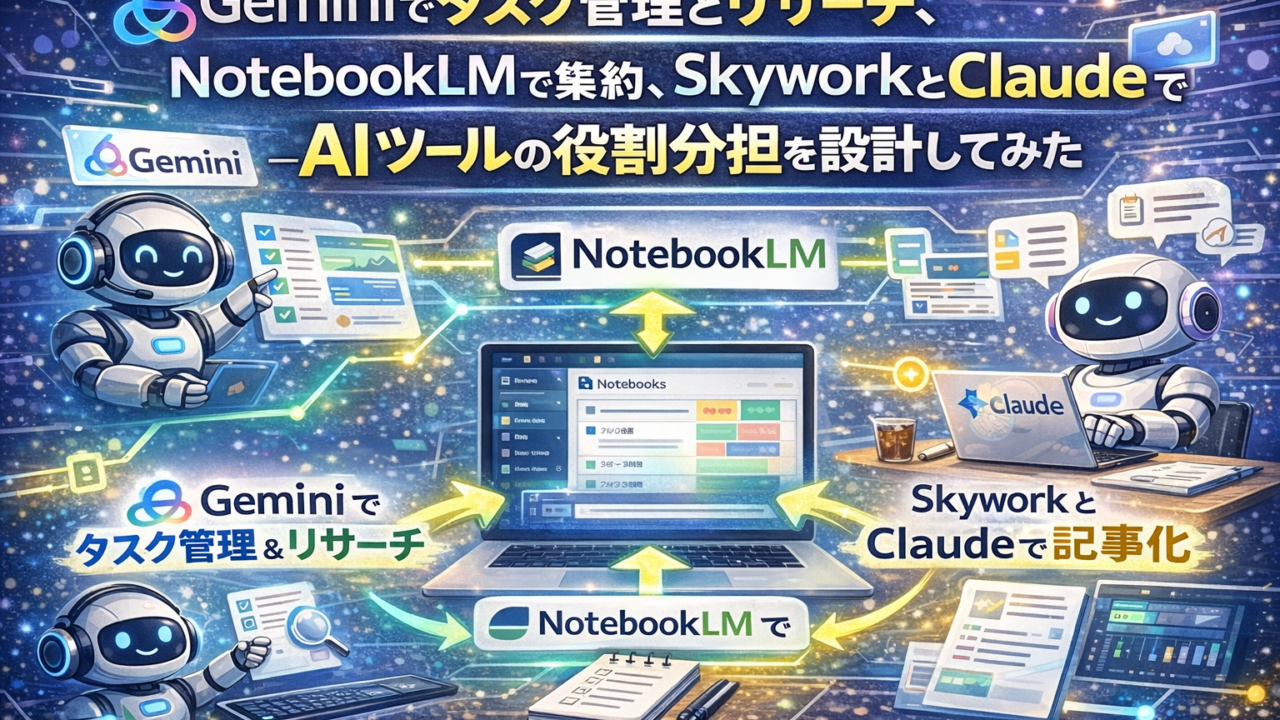
- Gemini Gems:タスクの司令塔。当日やることの確認・整理・リサーチの方向付けを担当
- NotebookLM:リサーチ・情報集約のハブ。資料ベースで正確な情報をまとめる
- Skywork / Claude:記事生成・文章の品質仕上げに集中させる
Geminiを選んだ決め手は、GoogleカレンダーやGoogle ToDoリストとの連携が自然にできること。毎日使うタスク管理ツールと同じ場所にAIの司令塔を置けるのが、自分の使い方に合っていると感じました。
3. 新しいワークフローの全体像
3つのツールの役割を整理すると、こういう流れになります。
|
📋 STEP 1|Gemini Gems(H’SAI Navigator) ・当日のToDoリスト確認・整理 ・リサーチテーマの設定・方向付け ・スケジュール台帳との照合 📚 STEP 2|NotebookLM ・テーマに関する資料・記事を登録 ・Audio Overview・Deep Researchで整理 ・まとめた内容を次のツールへ転嫁 ✍️ STEP 3|Skywork / Claude ・NotebookLMの情報を入力して記事生成 ・文章品質の仕上げ・校正 ・docx出力・公開準備 |
この3段階を分けることで、どのツールにも過度な負担をかけずに回せるようになってきました。「完全に安定した」とはまだ言えませんが、少なくとも「どのツールが止まっても次の手がある」状態にはなっています。
4. Gemini Gemsの設定——H’SAI Navigatorの中身
そもそもGemini Gemsって何?
Gemini Gemsとは、Geminiアプリで使えるカスタムAIアシスタント作成機能です。「こういう目的のAIとして動いてほしい」という指示(Instructions)を事前に設定しておくと、毎回同じ前提でGeminiを呼び出せます。
|
AIツール |
機能名 |
特徴 |
利用条件 |
|
Claude |
Projects機能 |
Instructions+ファイルアップロードの2構成。文章精度が高い |
Proプラン(月$20)以上 |
|
ChatGPT |
GPTs |
Instructions+Knowledge+Actions(外部API連携)の3構成 |
Plusプラン(月$20)以上 |
|
Gemini |
Gems |
カスタム指示+ファイルアップロード。Googleサービスとの親和性が高い |
無料版でも利用可 |
|
Skywork |
ナレッジベース |
Excel・Wordなど複数ファイルを登録。マルチエージェント連携も可能 |
プロジェクト機能として利用可 |
|
💡 ポイント Gemini Gemsは2025年3月以降、無料版でも作成・利用が可能になっています。有料プランがなくてもまず試せるのが大きなメリットです。 |
H’SAI Navigatorの設定内容(全公開)
私が作成したGemの名前と説明文はこうなっています。
|
📋 Gem設定(実物) 名前:H’SAI Navigator 説明:「H’SAI lab」専用の戦略アシスタント。タスク管理・多角的なリサーチ・コンテンツ検証を統合。指定された6つの管理台帳とToDoリストを同期し、SEOを意識した質の高い記事作成と効率的なワークフローを実現します。 |
Instructions(指示文)に書いた内容
Gemsの指示文には、Skyworkのナレッジベース指示書と同じ感覚で「このGemに何をしてほしいか」を書きます。私の場合はこういった内容を設定しています。
- プロフィール:Hiroroのブログ・YouTube・活動の概要
- タスク管理ルール:Google ToDoリストを参照して当日のタスクを確認・整理すること
- リサーチルール:情報は必ず複数ソースで確認し、不確かな場合はその旨を明示すること
- 出力形式:NotebookLMへ転嫁しやすい形(箇条書き・出典付き)でまとめること
- 連携する台帳:ブログスケジュール・ネタストック・シリーズ管理・品質チェックリスト・プロンプトテンプレート・指示書の6点
|
🟣 Hiroroのひとこと SkyworkのナレッジベースとGemini Gemsで「同じような指示書」を持つことになりましたが、役割が違うので内容は微妙に異なります。Skyworkは「記事生成」に特化した指示、GemはNが「タスク管理とリサーチ」に特化した指示、という使い分けです。 |
5. NotebookLMをリサーチハブに使う理由
ClaudeやSkyworkもリサーチ機能を持っていますが、正直なところ「この情報、本当に正しいの?」と思う場面が何度かありました。
NotebookLMが違うのは、「自分が登録した資料の範囲内でしか答えない」という設計になっている点です。AIが勝手に作り話をしにくい。これが信頼できる理由です。
|
比較項目 |
Claude / Skywork |
NotebookLM |
|
情報源 |
学習データ全般(範囲が広い分、不確かな情報も混入しうる) |
自分が登録した資料のみ(範囲は狭いが信頼性が高い) |
|
ハルシネーション |
ゼロではない(要確認が必要な場面がある) |
登録資料外の話をしにくい設計(それでも100%ではない) |
|
得意な使い方 |
文章生成・構成・アイデア出し |
資料の要約・比較・Audio Overview・Deep Research |
|
利用制限 |
集中使用すると制限がかかる |
比較的制限の影響を受けにくい |
また、2026年4月にGeminiアプリとNotebookLMが「Notebooks」で自動同期されるようになったことで、Geminiで整理したタスクをそのままNotebookLMのリサーチに引き継ぎやすくなりました。
|
💡 ポイント NotebookLMのGemini統合(Notebooks in Gemini)については別記事で詳しく書いています。GeminiのサイドバーにNotebooksセクションが新設され、両者が自動で双方向同期される仕組みです。 |
6. 実際の1日の流れ(新ワークフロー)
新しいワークフローでの1日の動き方を、時間帯別にまとめるとこうなります。
|
時間帯 |
使うツール |
やること |
|
朝(作業開始前) |
Gemini Gems |
H’SAI NavigatorにToDoリストを確認させ、当日タスクを整理・優先順位をつける |
|
午前(リサーチ) |
NotebookLM |
記事テーマに関する資料・記事をノートブックに登録し、Audio OverviewやDeep Researchで内容を整理 |
|
午後(記事化) |
Skywork または Claude |
NotebookLMでまとめた情報を入力し、記事の構成・本文・メタ情報を生成 |
|
夕方(確認・投稿) |
Gemini Gems |
品質チェックリスト確認・スケジュール照合・翌日タスクの準備 |
ポイントは「GeminiとNotebookLMは制限を気にせず使える」という点です。記事生成に制限の重いClaudeやSkyworkを使うのは最後の仕上げフェーズだけに絞ることで、制限問題を避けながら回せるようになりました。
7. 使ってみて正直どうか(等身大レポート)
良かった点(正直に)
- 制限を気にしながら作業するストレスが減った
- 「今日何をすべきか」をGemに聞くだけで整理できるようになった
- NotebookLMのリサーチ結果は「出典付き」なので記事への転用が安心
- ツールが止まっても「次のツールに移る」という選択肢ができた
まだ課題な点(正直に)
- NotebookLMからSkywork・Claudeへの情報転嫁がまだ手動(コピペ)
- Gemの設定が「まだ育っている段階」で、指示の精度は引き続き調整中
- 3ツールを切り替えること自体の手間はゼロではない
- 完全に安定したワークフローとはまだ言えない——試行錯誤は続く
|
🟣 Hiroroのひとこと 「完璧なワークフロー」を作ろうとするより、「今より少し楽になる仕組み」を少しずつ積み上げる方が自分には合っていると気づいてきました。この記事自体も、まだ途中経過の報告です。 |
まとめ——3ツールの役割分担
今回の内容をまとめると、こうなります。
|
ツール |
役割 |
使う場面 |
|
Gemini Gems(H’SAI Navigator) |
タスク管理の司令塔 |
朝のタスク整理・リサーチテーマ設定・スケジュール確認 |
|
NotebookLM |
リサーチ・情報集約ハブ |
資料登録・Audio Overview・Deep Research・情報の信頼性確保 |
|
Skywork |
記事生成(マルチエージェント) |
記事セット一発生成・X投稿・YouTube調査・画像生成 |
|
Claude |
文章品質・精度 |
記事の仕上げ・docx出力・細かい表現の調整 |
1つのツールに全部やらせるのをやめて、得意なことだけを任せる——この考え方に切り替えてから、少しずつ作業が回りやすくなってきた実感があります。
引き続き試行錯誤しながら、こうした「リアルな途中経過」をブログで共有していきます。
|
🔵 次回予告 次回:H’SAI NavigatorのGem設定を詳しく公開——Instructionsの書き方と運用のコツ 実際の指示文の中身や、管理台帳との連携の設計をもう少し詳しくお伝えする予定です。 |