こんにちは、Hiroroです。
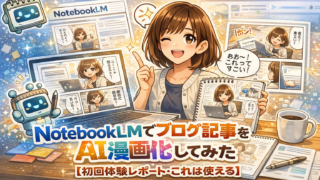
前回の記事では、NotebookLMのスライド生成機能を使ってブログ記事をAI漫画化することに初めて挑戦した体験レポートをお届けしました。
「初めてでここまでできるとは思わなかった」——そんな正直な感想をそのまま書いた記事でしたが、「どうやって準備したの?」という声をもらいました。
実はあの漫画、いきなりNotebookLMを開いて作ったわけではありませんでした。
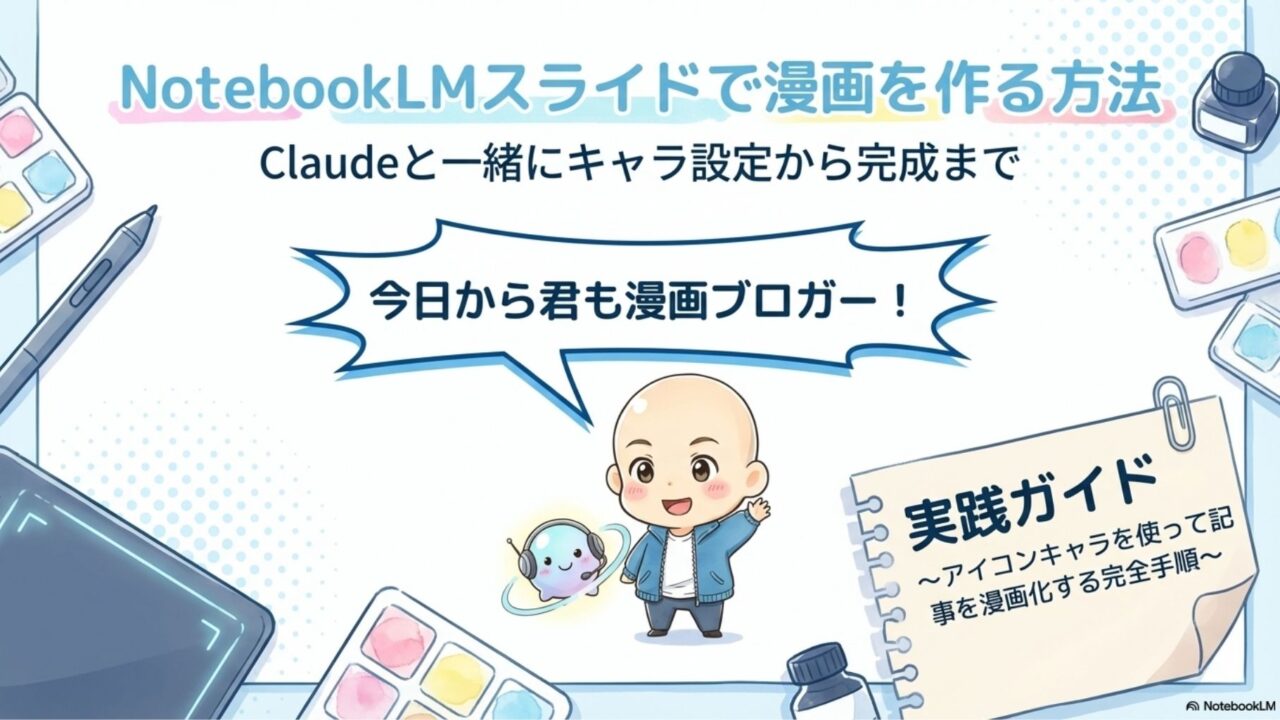
Claudeと対話しながら手順を整理し、キャラクター設定まで一緒に作り込んでから臨んだ結果だったんです。
今回は「Claudeとどう相談して、どう準備したのか」というプロセスをそのまま公開します。会話ログや実際に使ったキャラクターシートのテキストもそのまま掲載しているので、コピーしてすぐに使っていただけます。
「自分のブログにも漫画を取り入れてみたい」と思っている方に、最もリアルな参考になると思います。
SECTION 1:まずClaudeにNotebookLMの漫画作成方法を聞いた
「とりあえず調べて」からスタートした
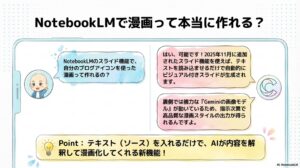
最初は「NotebookLMのスライドで漫画が作れる」という情報を見かけたものの、具体的な手順がよくわかっていませんでした。そこでまずClaudeに聞いてみることにしました。
ClaudeはWebを検索しながら、最新の情報をまとめてくれます。自分で調べるより格段に速く、要点を整理してくれるので助かります。
Hiroroの質問:「NotebookLMのスライドで漫画を作成する方法について調べてください」
Claudeがウェブ検索をかけて返してくれた内容が、以下の通りです。
Claudeが教えてくれた基本の仕組み
NotebookLMのスライド生成機能は2025年11月頃に追加された比較的新しい機能です。GeminiのAI画像モデルを活用しており、テキストを読み込ませるだけでビジュアル付きスライドが自動生成されます。手書きのイラストは一切不要です。
そしてClaudeが最初に強調してくれたのが、「インフォグラフィック」と「スライド資料」は別物であるという重要な点でした。
インフォグラフィックとスライド生成の違い
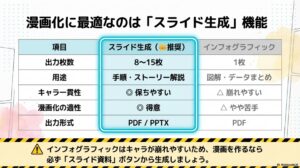
|
項目 |
スライド生成 |
インフォグラフィック |
|
出力枚数 |
8〜15枚(◎) |
1枚(△) |
|
用途 |
手順・ストーリー解説 |
図解・データまとめ |
|
キャラ一貫性 |
保ちやすい(◎) |
崩れやすい(△) |
|
出力形式 |
PDF / PPTX |
|
漫画スタイルで使うなら必ず「スライド資料」ボタンから生成するのが正解、とClaudeが教えてくれました。インフォグラフィックはキャラが崩れやすく、連続したストーリー表現には向いていないようです。
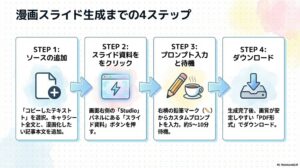
Claudeから教えてもらった基本の4ステップ
- ソースを追加する(テキスト・記事をNotebookLMに読み込ませる)
- 「スライド資料」ボタンをクリックする
- 鉛筆マークからカスタムプロンプトを入力する(ここで「漫画」を指定)
- 生成を待つ(約5〜10分)→ ダウンロード
「シンプルだな」と思いましたが、ここでClaudeが一つ重要なことを付け加えてくれました。
「オリジナルキャラクターのキャラクターシートをソースとして読み込ませることで、統一感のある漫画を作りやすくなるという活用法があります。ブログのアイコン画像を見せていただければ、キャラクターシートを一緒に作れますよ」
このひとことが、次のステップへとつながりました。
SECTION 2:ブログのアイコンをClaudeに見せてキャラシートを作った
なぜキャラクターシートが必要なのか
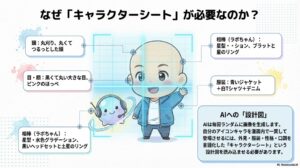
NotebookLMのスライド生成は、ソースとして読み込んだテキストをもとにAIが自動でキャラクターを作ります。何も指定しなければ、スライドのたびにバラバラのキャラクターが登場することになります。
そこで重要になるのが「キャラクターシート」です。見た目・服装・性格・口調を細かくテキストで定義しておくことで、AIの生成ブレを最小限に抑えられます。
Claudeに「アイコン画像を見せてもらえれば、キャラクターシートを一緒に作れます」と言われたので、ブログで使っているアイコン画像をそのまま貼り付けて見せました。
アイコンをアップロードしてClaudeに分析してもらった
私のブログ「HiroroのAIと副業ラボ」で使っているアイコン画像をClaudeに見せると、画像の特徴をすぐに読み取ってくれました。
Claudeの反応:「かわいいアイコンですね!丸刈りの男の子とAIっぽい星型ロボットのコンビ、ブログのテーマにぴったりです✨ これをもとに、Hiroroさん専用のキャラクターシートを作りますね!」
Claudeはアイコンの視覚的な特徴を正確に言語化し、漫画生成に使えるキャラクターシートへと落とし込んでくれました。また「chibi」や「水彩風」などのスタイル指定も追加することで、ブログの雰囲気に合う親しみやすさを実現できることも教えてくれました。
完成したキャラクターシート(コピペ用)
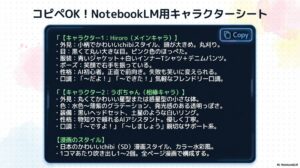
以下が、Claudeと一緒に作ったキャラクターシートです。このままNotebookLMのソースとして貼り付けて使えます。
【Hiroro(主人公)】
- 外見:小柄・丸刈り・黒い大きな目・ほっぺピンク
- 服装:青ジャケット・白Tシャツ・デニム
- 性格:AI初心者・親しみやすい・失敗も笑いに変える前向きさ
- 口調:「〜だよ!」「〜してみたよ」
【ラボちゃん(相棒AIアシスタント)】
- 外見:丸い星/惑星型の体・水色〜紫グラデーション
- 装備:黒いヘッドセット・土星リング
- 性格:物知りで頼れるAIアシスタント
- 口調:「〜ですよ!」「〜しましょう」
- スタイル指定:chibi、水彩カラー、かわいいタッチ
ポイント:服装やポーズを細かく指定するほど、AIの生成ブレが減ります。「chibi」「水彩風」といったスタイルの指定も入れることで、ブログの雰囲気に合う親しみやすさが生まれます。
キャラクターシートのNotebookLMへの読み込み方
- NotebookLMを開き、左パネルの「ソースを追加」をクリック
- 「テキストを貼り付け」を選択
- 上記のキャラクターシートをそのまま貼り付けて保存
- 次に記事の該当セクション(全文ではなく手順やまとめ部分のみ)を別ソースとして追加
必ず「キャラクターシート」と「記事本文(該当部分)」の2つセットで読み込ませるのが鉄則です。どちらか1つだけではキャラが安定しません。
SECTION 3:NotebookLMで4ステップ生成する
STEP 1:「スライド資料」をクリックする
NotebookLMの右側「Studioパネル」に「スライド資料」ボタンがあります。ここで間違えて「インフォグラフィック」を押さないよう注意してください。ボタンが隣り合っているので要確認です。
⚠️ 漫画を作るなら必ず「スライド資料」を選んでください。「インフォグラフィック」はキャラクターの一貫性が保ちにくく、漫画スタイルには向いていません。
STEP 2:カスタムプロンプトを入力する
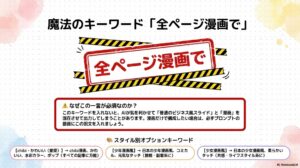
鉛筆マークをクリックするとプロンプト入力欄が開きます。ここで漫画スタイルの指示を入力します。
最重要ワード:「全ページ漫画で」。この一言がないと、普通のプレゼンスライドが混ざってしまいます。必ずプロンプトに含めてください。
スタイル別プロンプト一覧
|
スタイル |
プロンプト例 |
向いている記事 |
|
Chibi・かわいい(推奨) |
全ページ漫画で。chibi漫画スタイル、水彩カラー、かわいいタッチ |
すべての記事に使いやすい万能スタイル |
|
少年漫画風 |
全ページ漫画で。カラー漫画、日本の少年漫画風、コミカルな感じで |
AI挑戦・副業挑戦系の記事 |
|
少女漫画風 |
全ページ漫画で。日本の少女漫画風でスライドを作成して |
ライフスタイル・共感系記事 |
|
白黒クール |
全ページ漫画で。白背景、黒い文字、日本のモダンな漫画スタイル |
情報整理・ノウハウ系記事 |
STEP 3:5〜10分待つ
生成には約5〜10分かかります。NotebookLMのページを開いたままにしておけばOKです。コーヒーブレイクにちょうどいい時間です☕ 生成中は他の作業をしながら待てます。
STEP 4:PDF形式でダウンロードする
生成が完了したらダウンロードします。PPTXでもダウンロードできますが、画質と見た目が安定するPDF形式がおすすめです。
右下に「Notebook LM」ロゴが表示されます。気になる場合はCanva有料版の消しゴム機能で消すことができます。
SECTION 4:生成結果と率直な感想
開いた瞬間の正直な反応
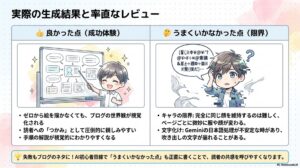
PDFをダウンロードして開いた瞬間、思わず声が出ました。
「え、これ本当にAIが作ったの?」
HiroroとラボちゃんがAI副業の内容を吹き出しで会話しながら解説している漫画が、8〜15枚のスライドとして出力されていたんです。手書きのイラストは一切なし、テキストを貼り付けてプロンプトを入力しただけで、ここまでのクオリティが出るとは思っていませんでした。
良かった点
- キャラクターが概ね一貫して描かれていた
- 記事の要点をうまく拾って漫画のストーリーに落とし込んでくれた
- 手順解説の部分が特にわかりやすく漫画化されていた
- ブログに挿入したときの見栄えが想像以上に良かった
- 吹き出しで会話している形式が、読者を飽きさせない
正直うまくいかなかった点
- 日本語が一部文字化けすることがあった(再生成か英語で指示すると解決)
- 人間の顔がうまく描かれないケースがあった(「chibi」「イラスト風」を強調すると改善)
- キャラの服装が途中で変わることがあった
- 同じ設定でも毎回少し違う仕上がりになる(生成のばらつきはある)
とはいえ、初めてでここまでできるとは思っていませんでした。まだ分からないことはたくさんありますが、「見やすくここまで手軽にできるならいい」というのが率直な感想です。うまくいかなかった部分も含めて体験談として発信することで、読者のリアルな参考になると思っています。
SECTION 5:WordPressへの組み込み方
① PDF → 画像変換
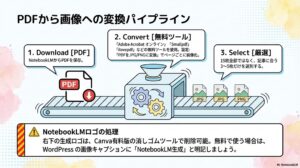
生成したPDFをそのままWordPressに挿入することはできないため、まず画像(JPG/PNG)に変換します。無料ツールで十分対応できます。
- Smallpdf(https://smallpdf.com)— ブラウザ上で無料変換
- ILovePDF(https://www.ilovepdf.com)— 同じく無料のWebツール
- Adobe Acrobat(無料版でも変換可能)
② 挿入は「3点配置」で
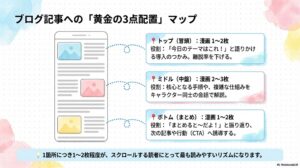
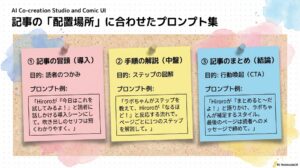
15枚全部を使うのではなく、記事の流れに合わせて要所に絞るのがコツです。Claudeから教えてもらった「3点挿入パターン」がとても参考になりました。
|
挿入場所 |
枚数目安 |
漫画の内容 |
|
冒頭(導入・つかみ) |
1〜2枚 |
Hiroroが「今日はこれを試してみるよ!」と語りかける導入シーン |
|
手順解説(中盤) |
2〜3枚 |
ラボちゃんがステップを解説し、Hiroroが「なるほど!」と反応するシーン |
|
まとめ(結論) |
1〜2枚 |
「まとめると〜だよ!」と行動喚起で締めくくるメッセージシーン |
③ WordPressへのアップロード
- メディアライブラリに画像を追加
- Altテキストに「NotebookLMで生成した漫画スライド」などを設定(SEO効果あり)
- キャプションに「▲ AIアシスタントと一緒に解説!」などの一文を添える
ロゴ消去について:Canva有料版の消しゴム機能を使えば、右下のNotebookLMロゴをきれいに消すことができます。無料版では手動でトリミングする方法もあります。
SECTION 6:失敗しないための3つのゴールデンルール
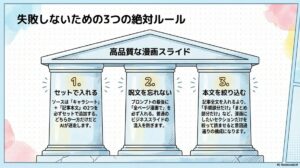
ルール1:ソースは必ず「2つセット」で読み込む
キャラクターシート+記事本文(該当セクションのみ)の2つを必ずセットで読み込ませます。どちらか1つだけではキャラが定まりません。これはClaudeが最初に強調してくれたポイントです。
ルール2:「全ページ漫画で」をプロンプトに必ず入れる
カスタムプロンプトに「全ページ漫画で」という一言を必ず含めてください。この一言がないと普通のプレゼンスライドが混ざってしまい、漫画らしさが出ません。
ルール3:本文は「該当セクション」だけに絞る
記事全文(3000字以上)を丸ごと読み込ませると、AIが要点を見失いやすくなります。手順のセクションだけ、まとめのセクションだけ、と部分的に絞ることでブレが減り、より的確な漫画が生成されます。
トラブルシューティング
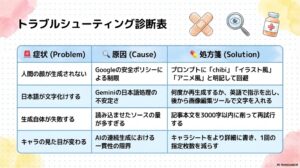
|
よくあるトラブル |
対処法 |
|
文字化けする |
再生成する、または英語で指示を書き直す |
|
人間の顔がうまく描かれない |
「chibi」「イラスト風」というキーワードを強調する |
|
キャラが途中で変わる |
キャラシートの服装・特徴をより詳細に記載する |
|
普通のスライドが混ざる |
プロンプトに「全ページ漫画で」を追加する |
|
生成に時間がかかる |
ページを閉じずそのまま待つ。ブラウザを更新しないこと |
まとめ:ClaudeとNotebookLMを組み合わせると、準備から完成まで一貫して進められる
今回の記事でお伝えしたかったのは、「NotebookLMの使い方」だけではありません。
「Claudeと一緒に準備することで、はじめてでも迷わず進められた」という体験そのものです。
振り返ってみると、この流れでした。
- Claudeにウェブ検索を依頼して、基本の仕組みと手順を把握する
- ブログのアイコン画像をClaudeに見せて、キャラクターシートを一緒に作る
- キャラシートと記事の該当セクションをNotebookLMにセットで読み込ませて生成
- PDFを画像変換してWordPressの記事に組み込む
Claudeは「調べる」「整理する」「キャラを作る」を一貫してサポートしてくれるパートナーです。NotebookLMが「生成する」ツールなら、Claudeは「準備する」ツール。この2つを組み合わせることで、初めてでもクオリティの高い漫画コンテンツが作れました。
まずはキャラクターシートを作るところから始めてみてください。ブログのアイコン画像をClaudeに見せるだけで、あとはClaudeが整理してくれます。
今日から始めるなら、この3ステップ!
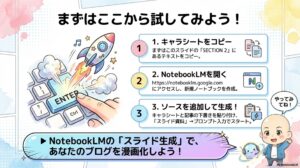
- ブログのアイコン画像をClaudeに見せてキャラシートを作ってもらう
- 書きたい記事の該当セクション(手順や結論部分)を用意する
- NotebookLMに2つをソース追加して「全ページ漫画で」と指定して生成!
ぜひ試してみてください。前回の体験レポート記事も合わせて読んでいただけると、全体像がよりつかめると思います。